
开始之前
您需要准备:- 餐厅的基本信息(名称、地址、营业时间)
- 一张有效的信用卡用于计费
- 大约 10 分钟
1
创建账户并开始
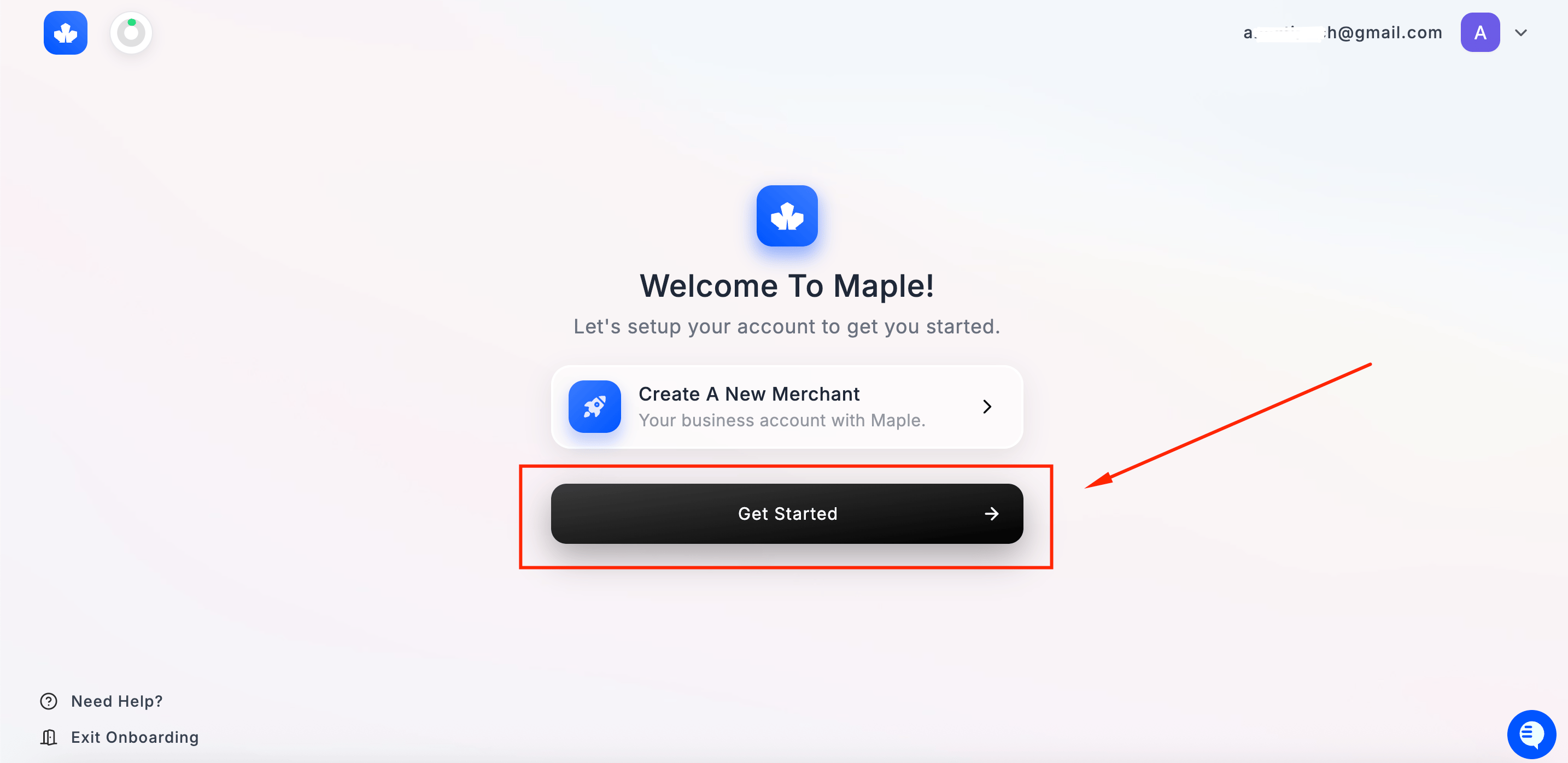
- 访问 app.maple.inc,登录或创建账户
- 您将进入 Welcome to Maple 页面
- 点击 Get Started,开始设置您的商户账户
2
选择完成入驻的方式
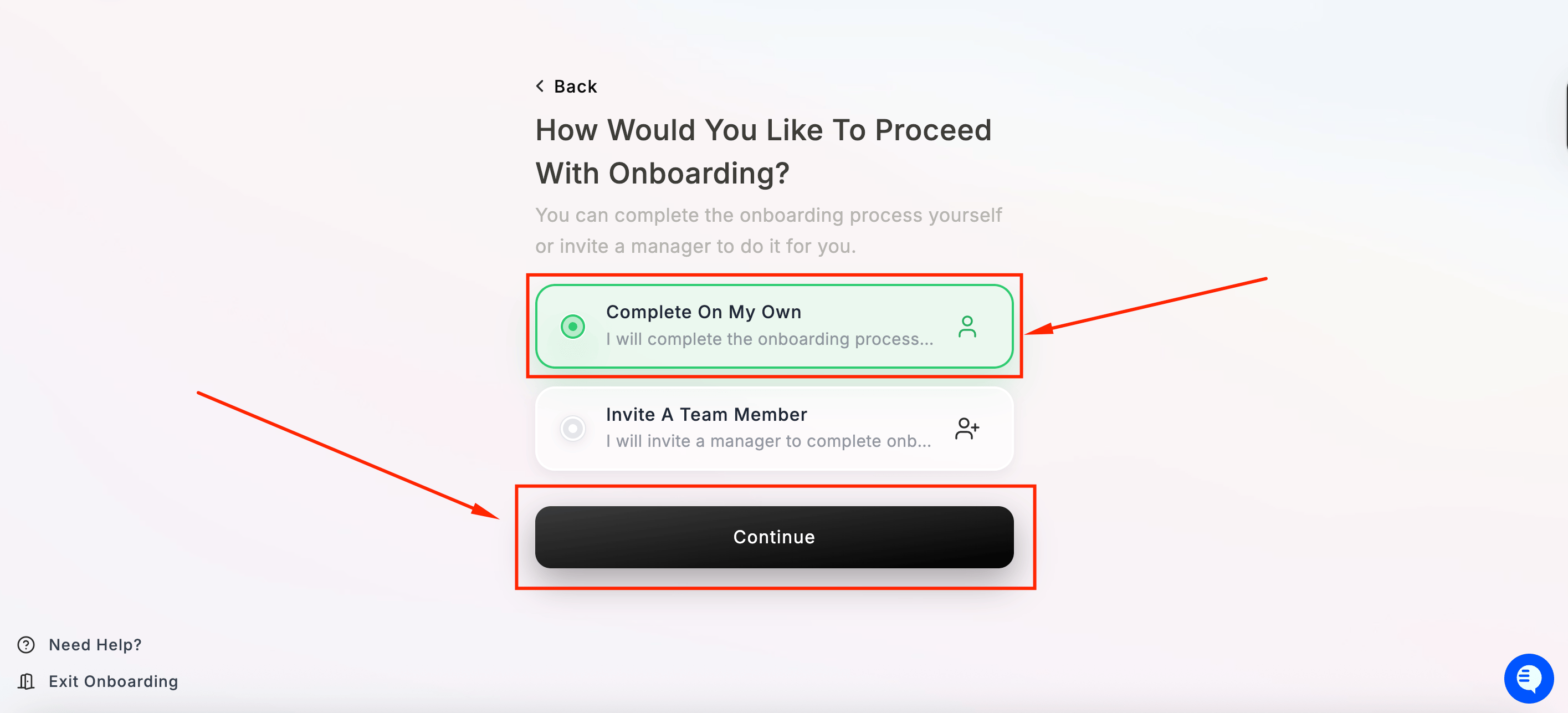
- Complete On My Own — 由您自己填写所有信息
- Invite A Team Member — 将入驻流程发送给经理,由其代为完成
3
输入您的企业法定名称
输入您的企业法人实体的法定名称,例如 Maple’s Burgers LLC。它用于您的商户账户和账单记录,不会向顾客显示。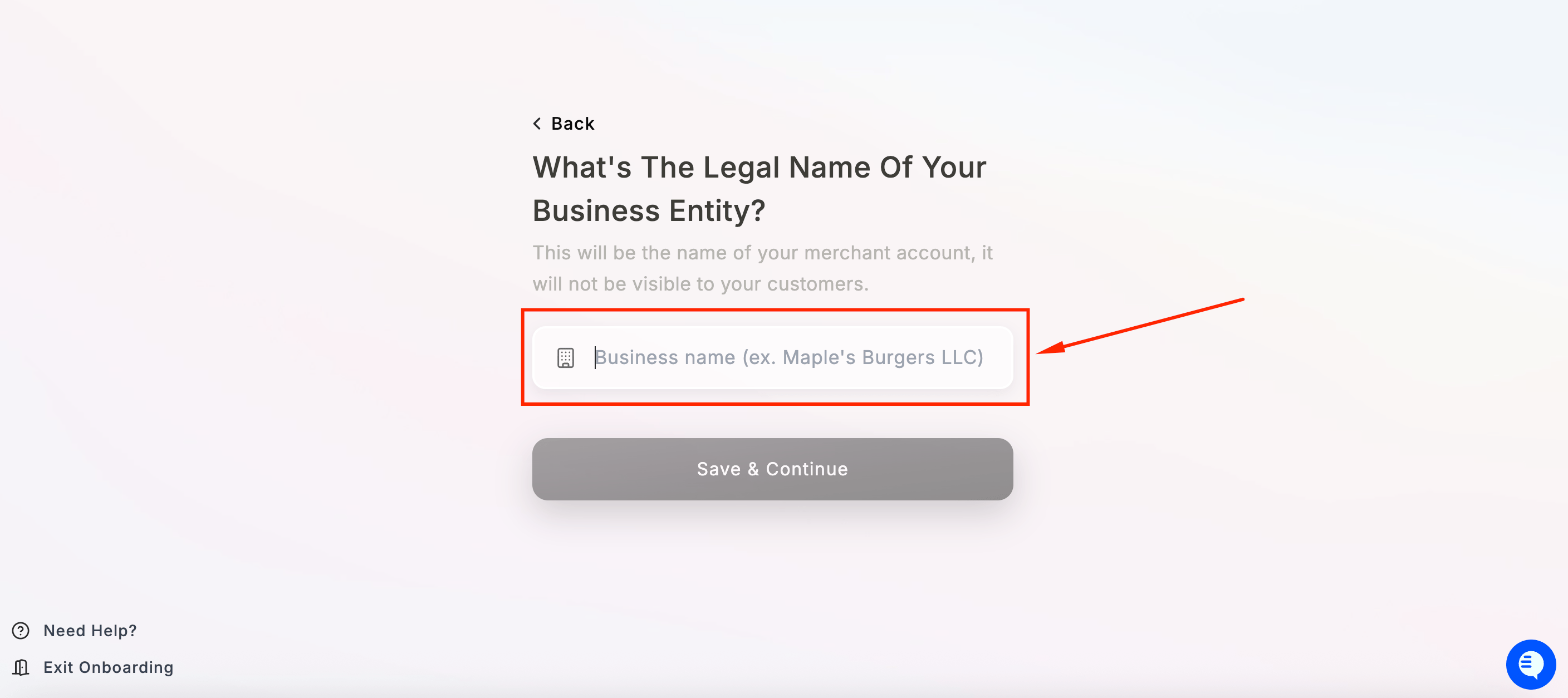
选择最符合您业务的选项:选择 Restaurant / Cafe,然后点击 Continue as Restaurant。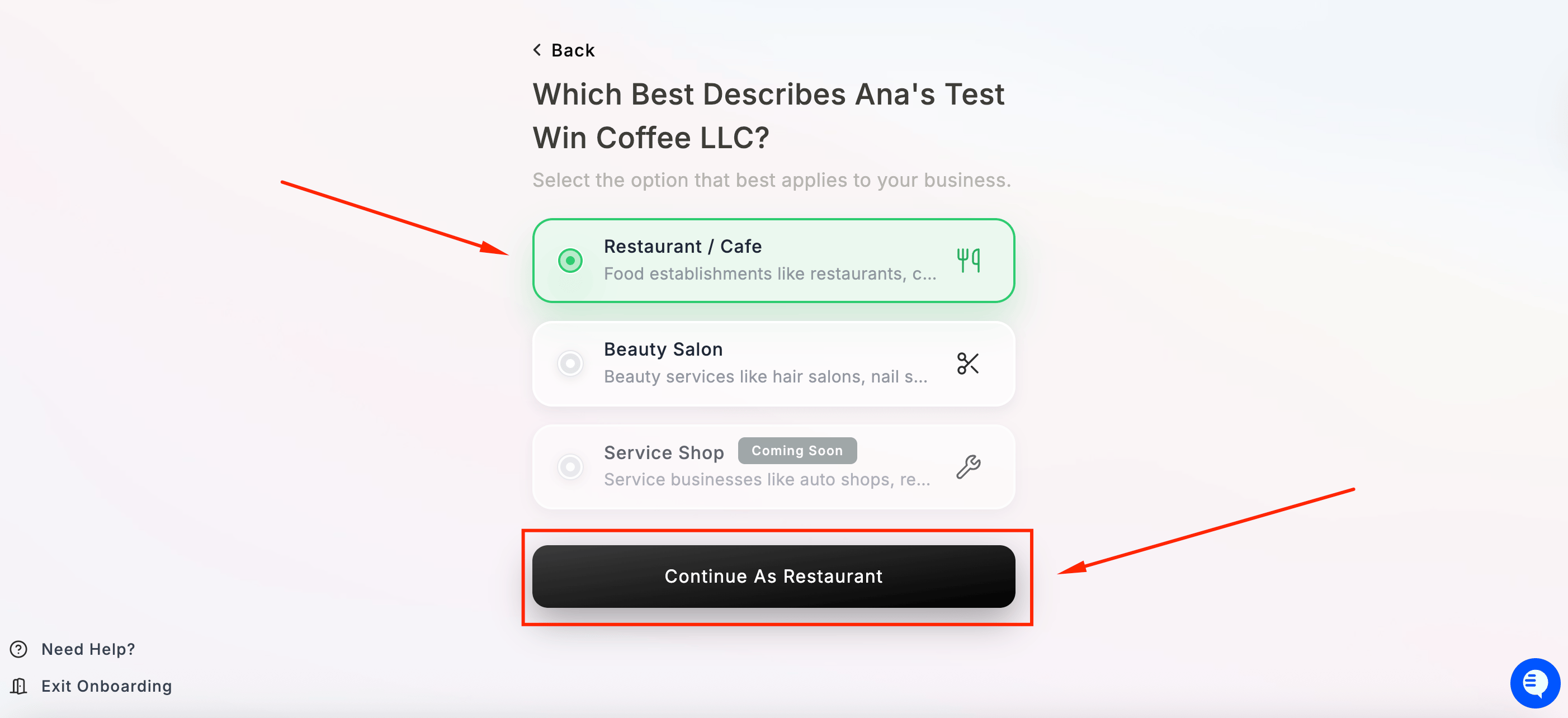
选择最符合您业务的选项:
目前,我们支持以下店铺类型:餐厅(Restaurant)和美容美发沙龙(Salon)。
4
输入门店数量
输入您在此企业法人实体下运营的门店数量。使用 – 和 + 按钮进行调整。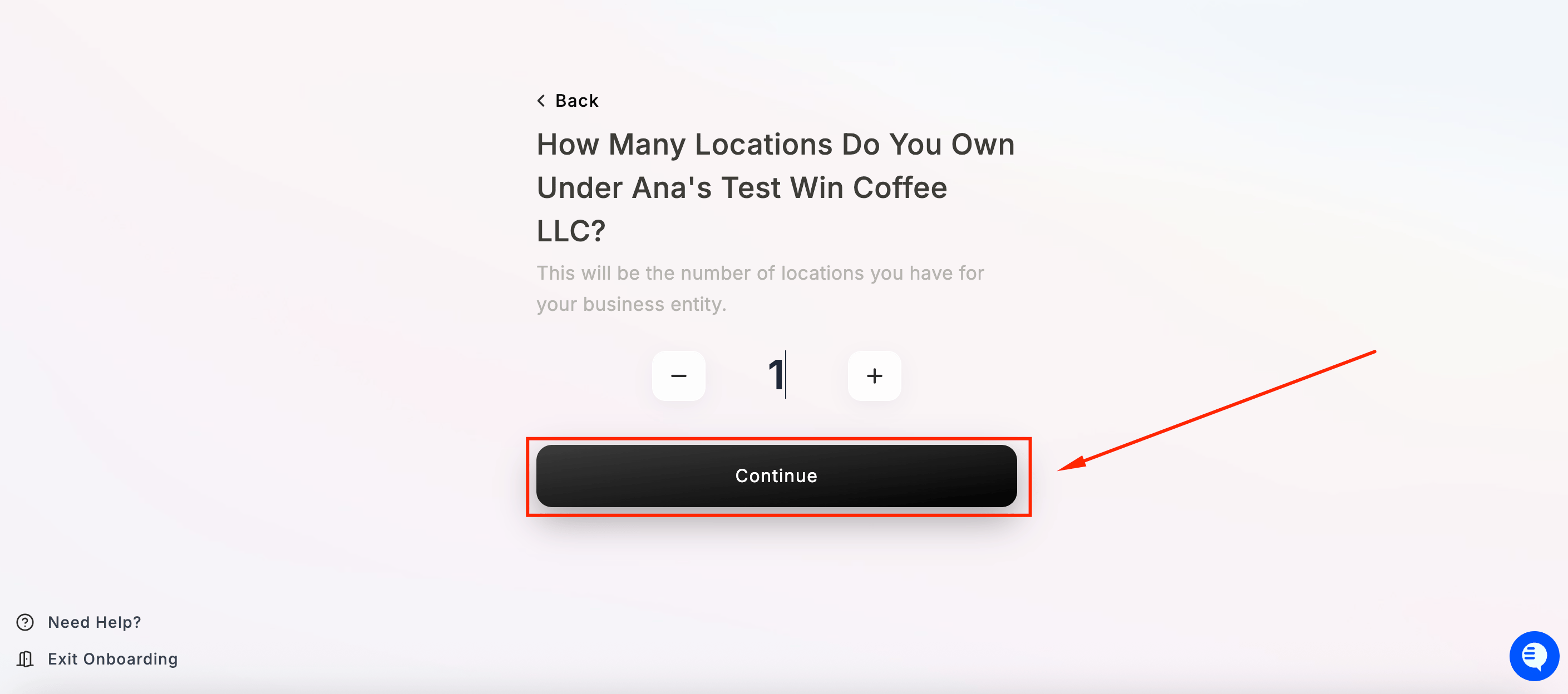
5
选择您的套餐
选择适合您需求的套餐。Maple Voice 是必选项,并包含在所有套餐中。如有需要,可添加 Orders 或 Bookings。准备好后点击 Continue。您随时可以在控制台中更改套餐。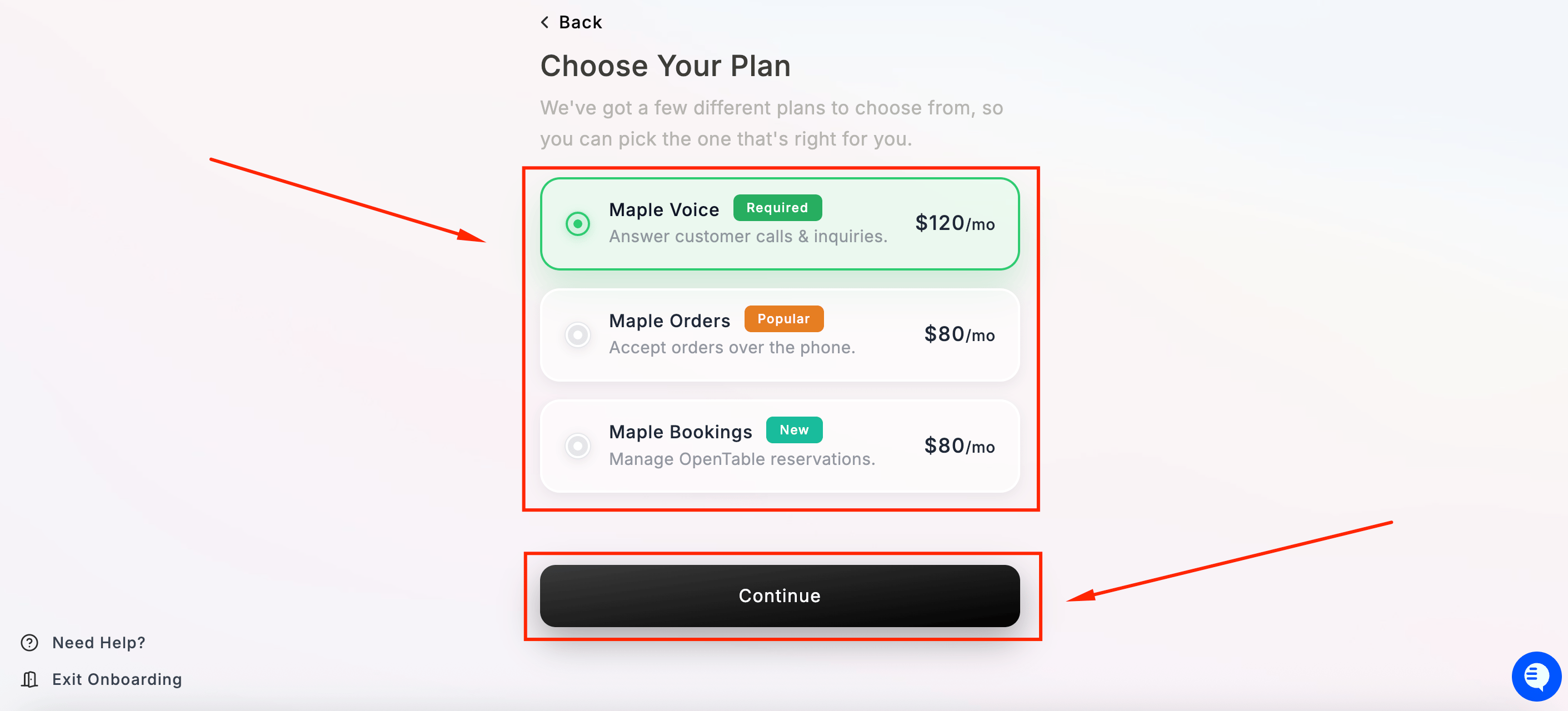
6
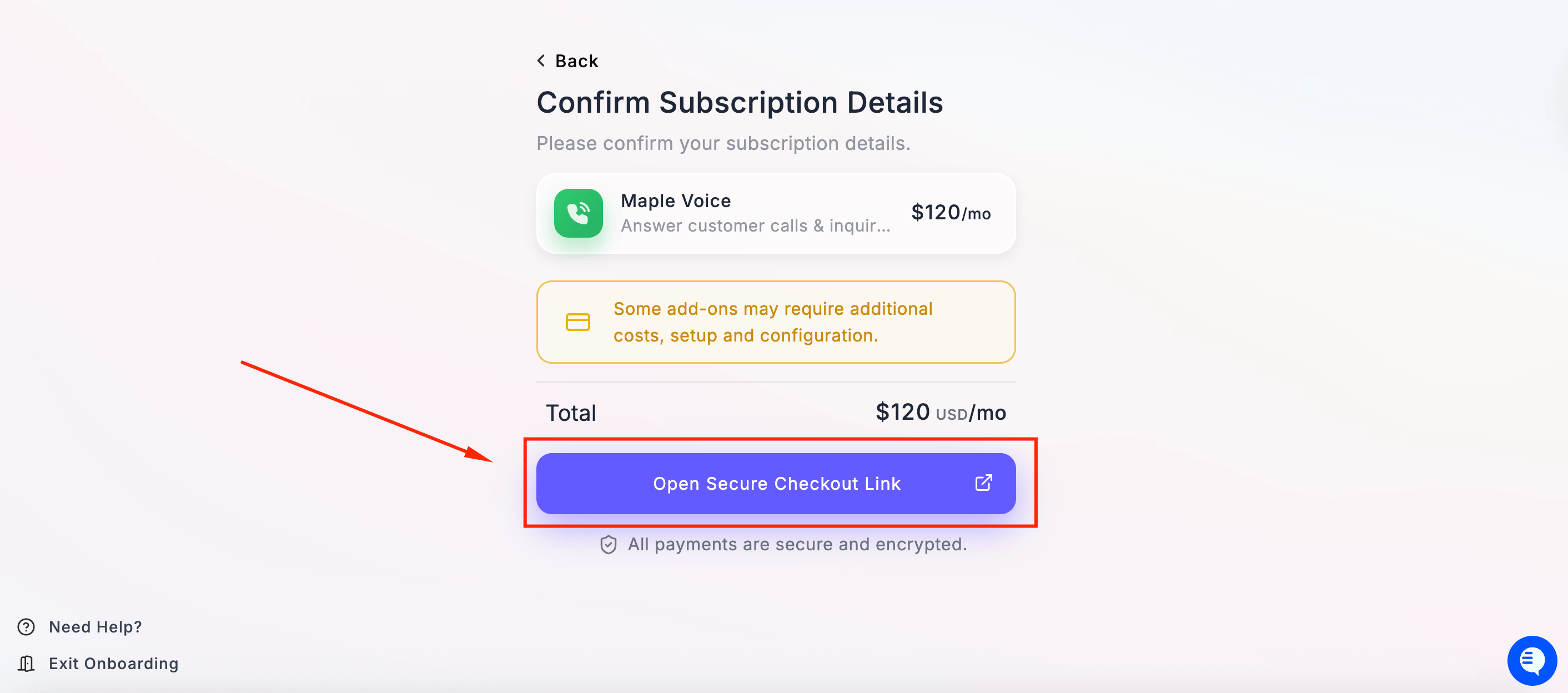
确认订阅详情并完成付款
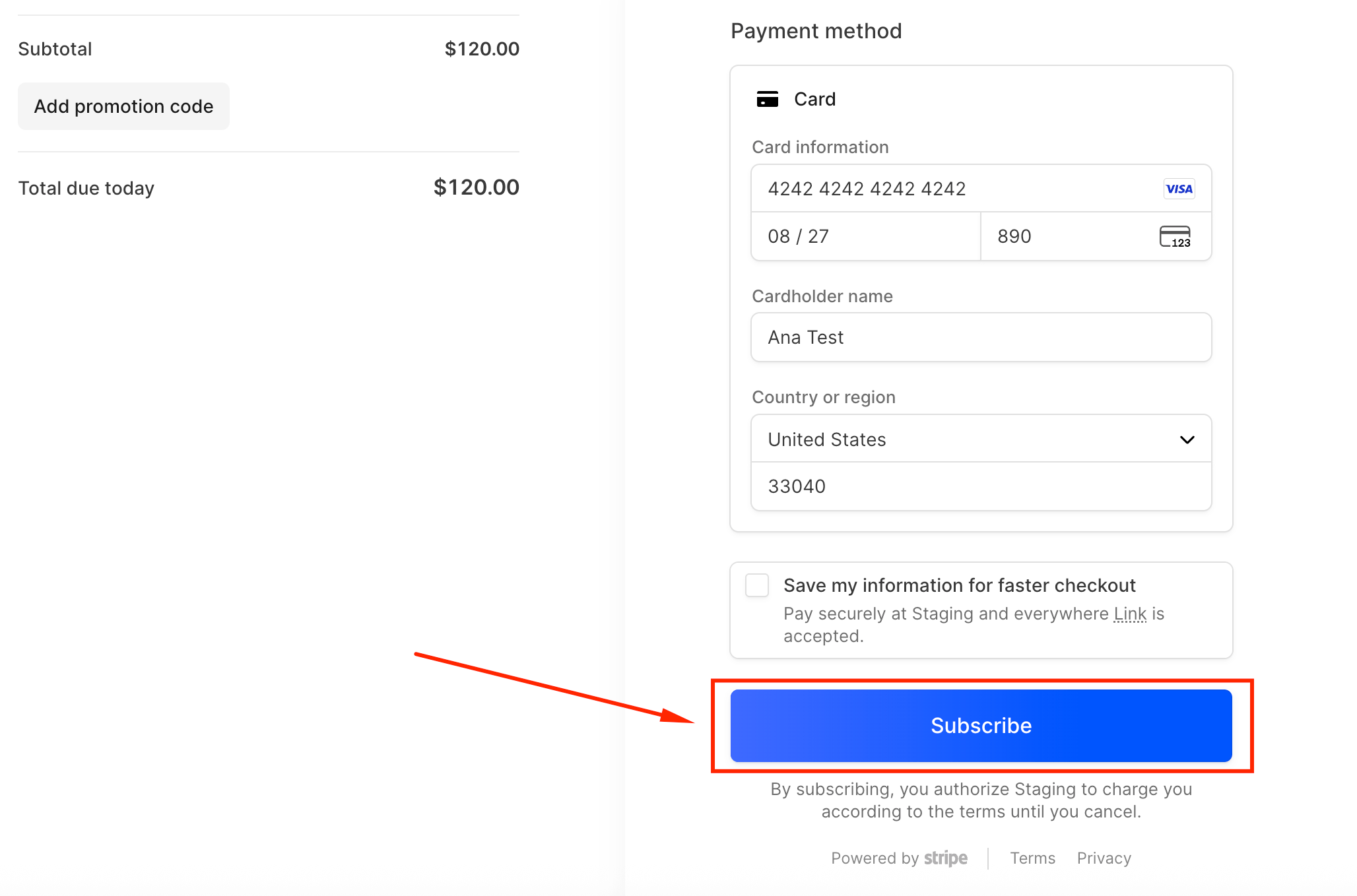
查看您的订阅摘要。点击 Open Secure Checkout Link 进入付款页面。
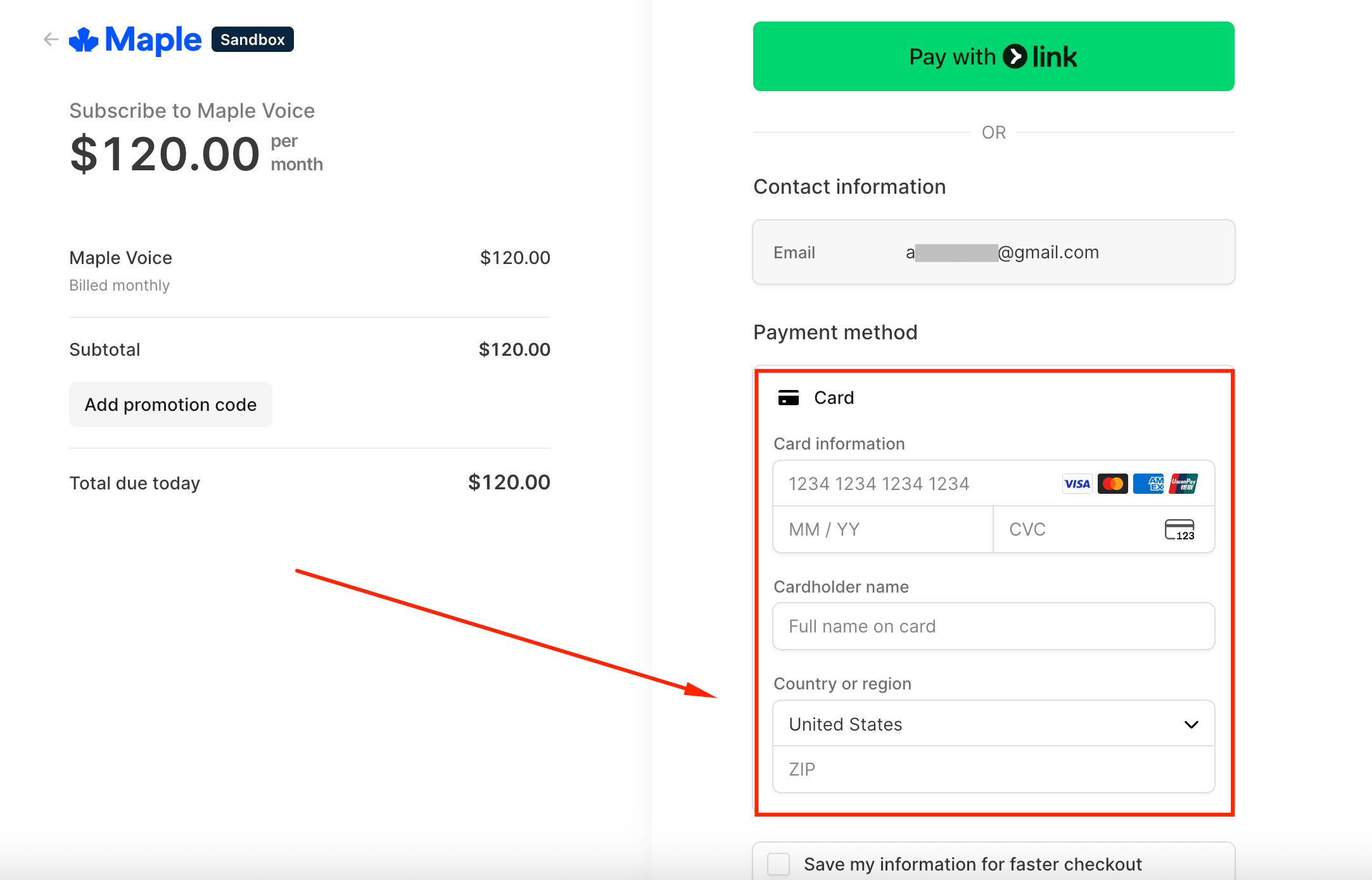
- 输入您的卡号、有效期和 CVC
- 输入持卡人姓名
- 选择您的国家/地区并输入邮政编码
- 如有优惠码,可选择性填写
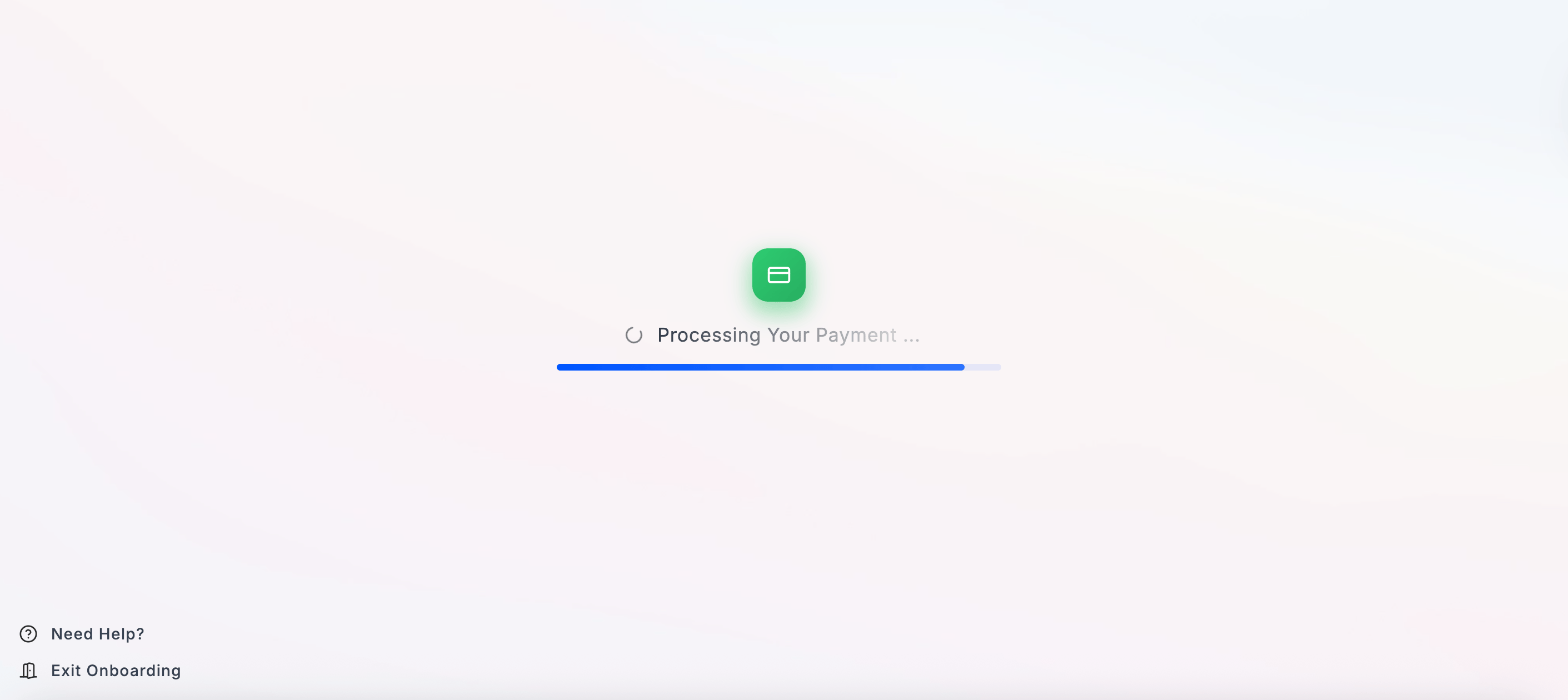
- 点击 Subscribe 完成购买
7
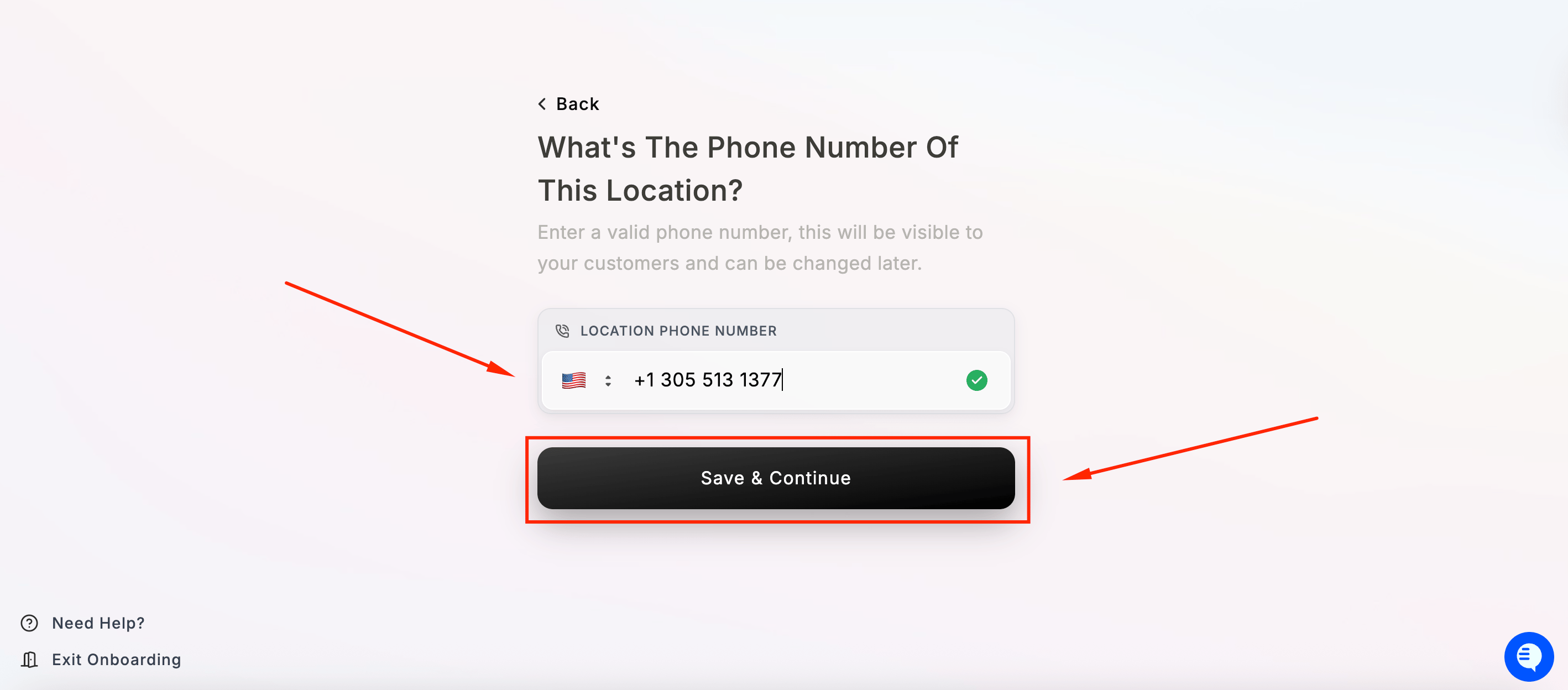
输入门店的电话号码
8
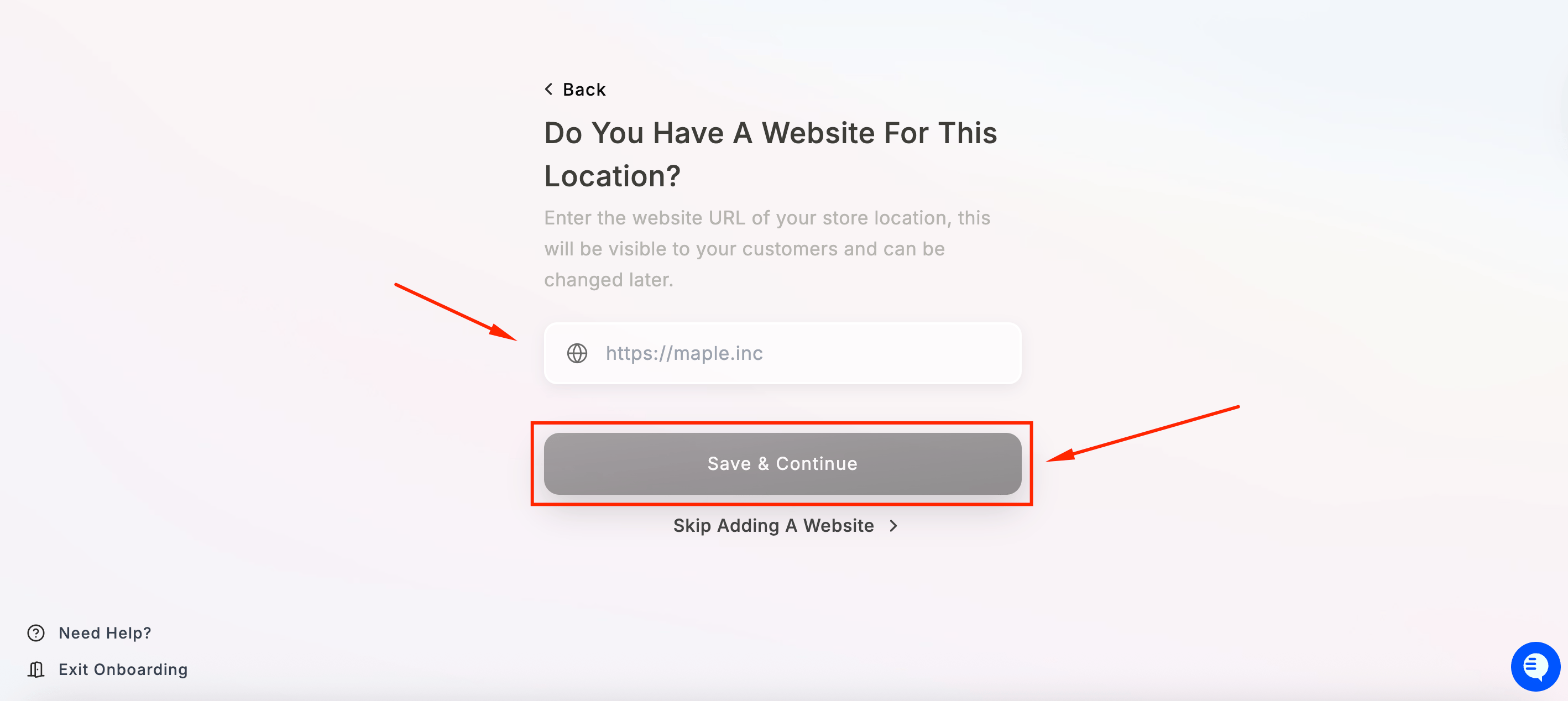
添加餐厅网站(可选)
9
接下来做什么?
基础设置已全部完成!接下来请:
- 完成您的入驻
- Maple 控制台概览
- 需要帮助?
接下来做什么?
自定义您的语音
调整语音设置和个性
添加更多常见问题
添加更多常见问题并训练您的 AI
添加 Orders 模块
开始自动接收订单
设置短信
启用短信功能
配置营业时间
设置详细的营业时间和节假日
查看分析
监控表现并获取洞察
需要帮助?
- 常见问题:请查看我们的 Maple Voice Core 故障排查
- 在线支持:周一至周五,美国东部时间上午 9 点至下午 6 点