
导航
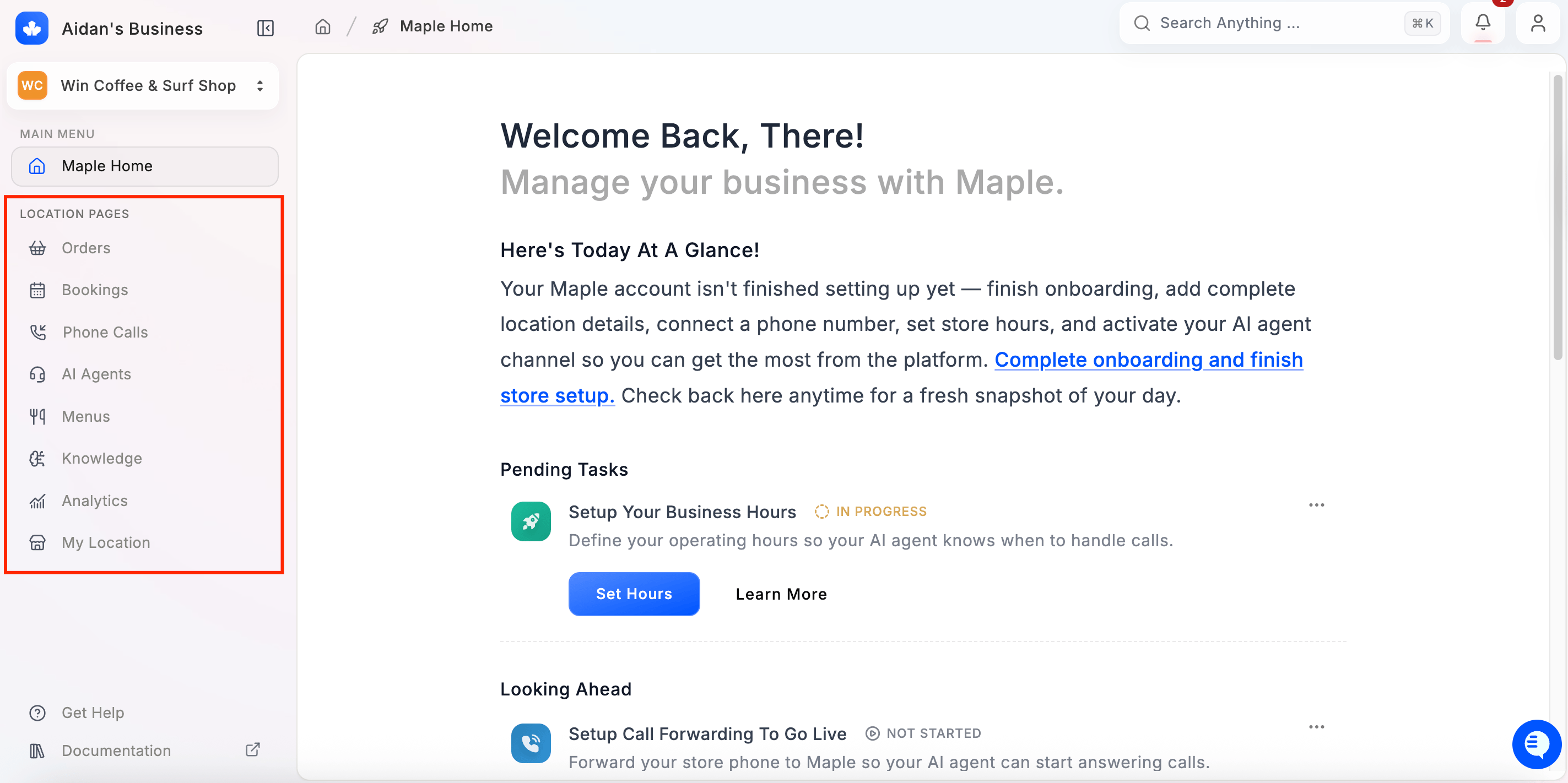
登录 app.maple.inc 后,您会看到左侧的侧边栏,分为两个部分:- Main Menu — 账户的顶层导航
- Location Pages — 当前门店的所有相关内容:Orders、Bookings、Phone Calls、AI Agents、Menus、Knowledge、Analytics 和 My Location
Maple Home
主页显示账户状态概览和待办事项。- Pending Tasks — 正式上线前仍需完成的事项(例如设置营业时间、启用来电转接)
- Looking Ahead — 即将进行的操作,例如正式上线
Location Pages
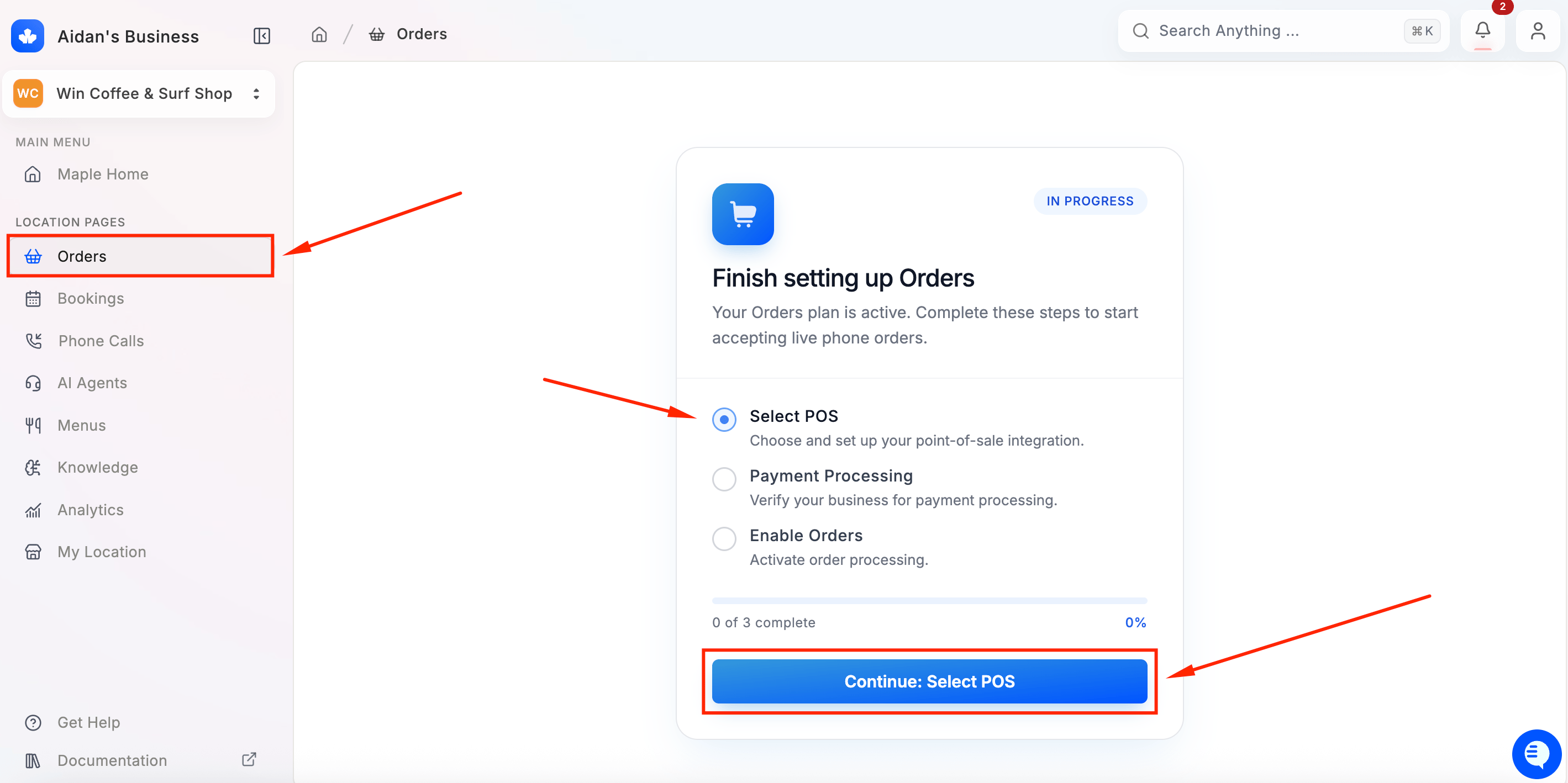
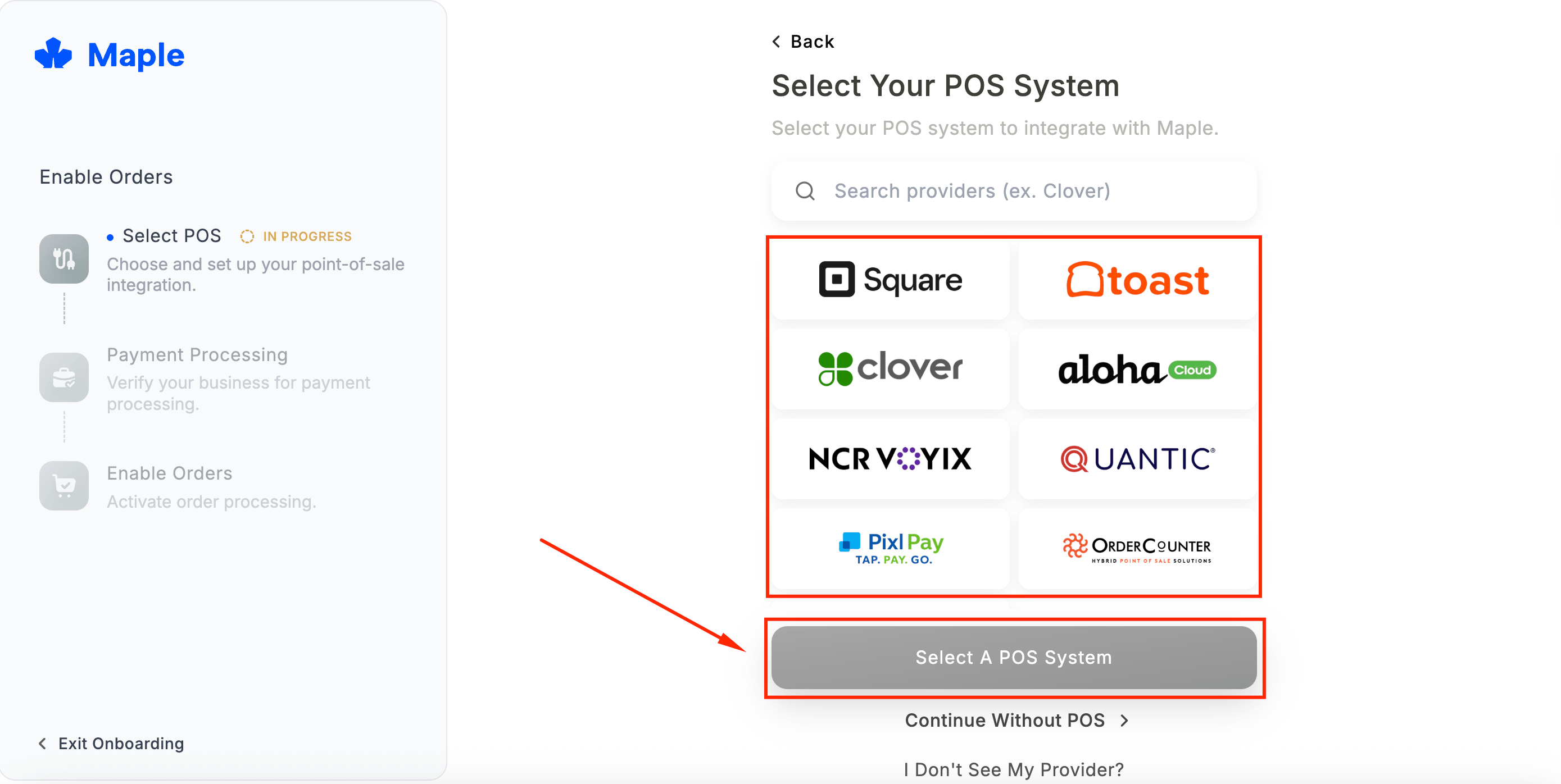
- Select POS — 选择并连接您的 POS 系统
- Payment Processing — 验证您的商户信息以开通支付处理
- Enable Orders — 启用订单处理
第 2 步 — Menus:检查您的菜单
点击侧边栏中的 Menus,检查从 POS 系统同步过来的菜单。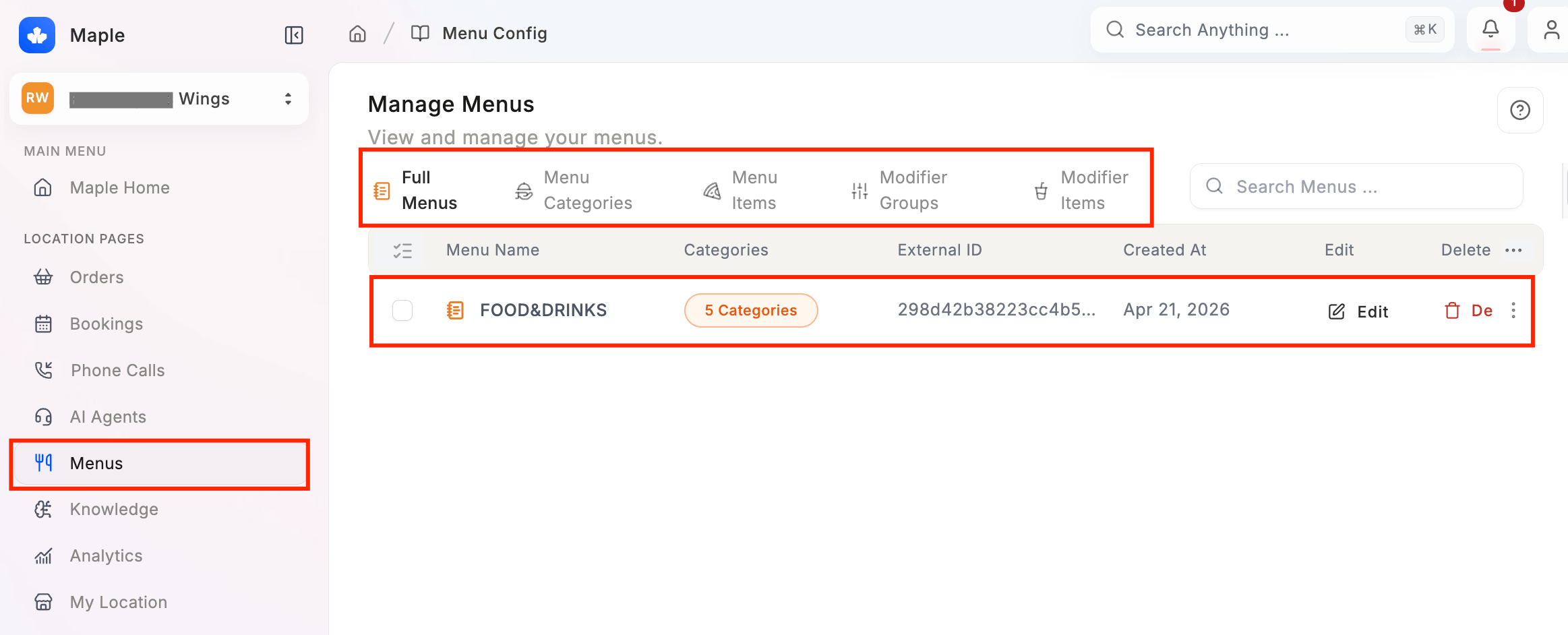
- Full Menus — 顶层菜单(例如 Food & Drinks)
- Menu Categories — 菜单内的分类(例如 Appetizers、Mains)
- Menu Items — 单个菜品
- Modifier Groups — 加料组(例如酱汁选择)
- Modifier Items — 单个加料选项
- 菜品名称清晰,且面向顾客
- 描述准确
- 加料选项、价格和税费正确
- 不希望提供的菜品已停用
菜单时段与营业时间
Maple 中有两项独立的时间设置,请务必理解其区别:- Store Hours — 餐厅的常规营业时间,顾客可见,显示在 “My Location” 中。
- Menu Hours — 您的 Maple AI 电话助手实际接受订单的时段。如果顾客在菜单时段之外来电,AI 电话助手会告知对方厨房目前不接受订单。
第 3 步 — Orders 标签页
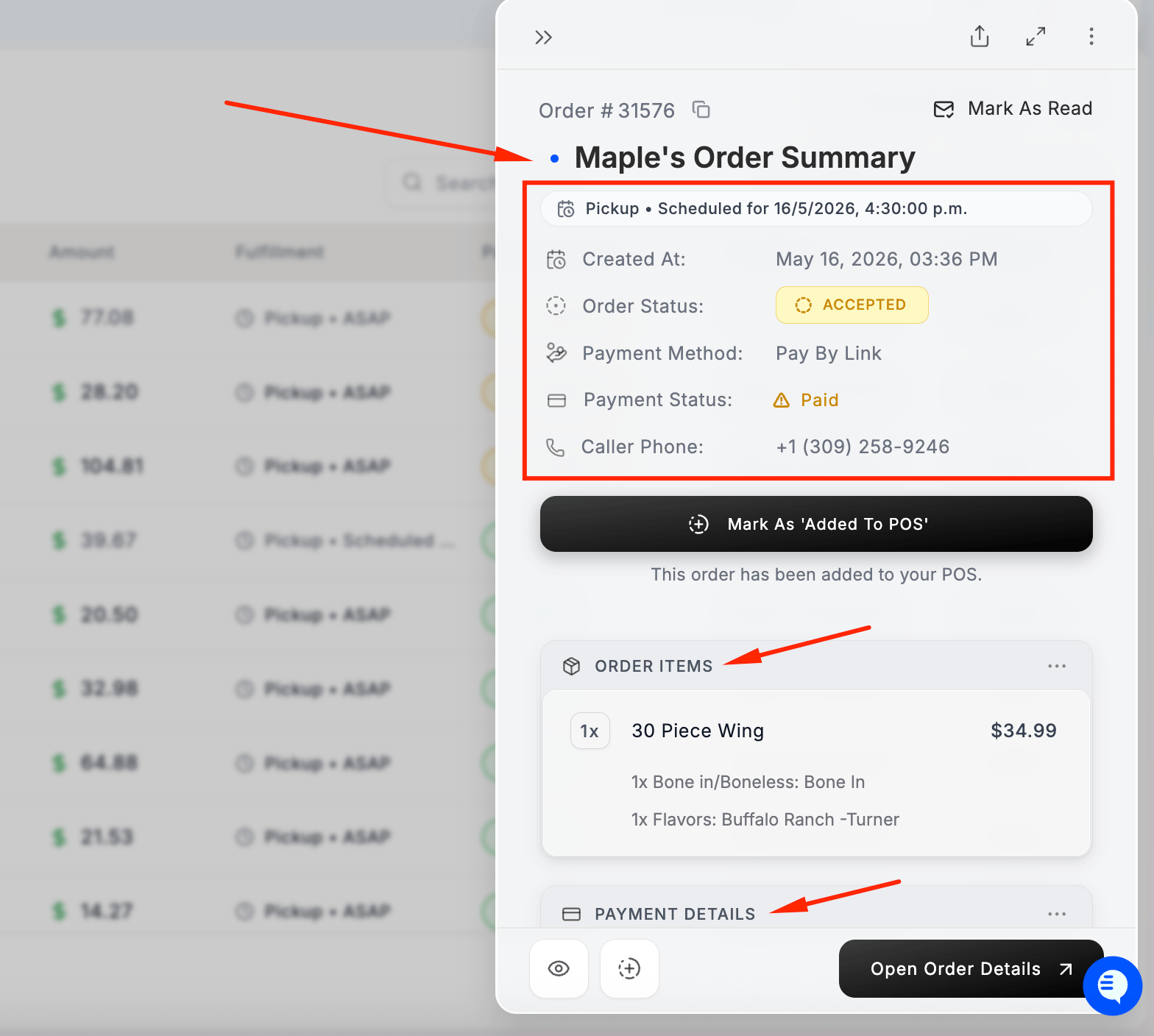
POS 系统连接后,由 Maple AI 电话助手接收的订单会显示在这里。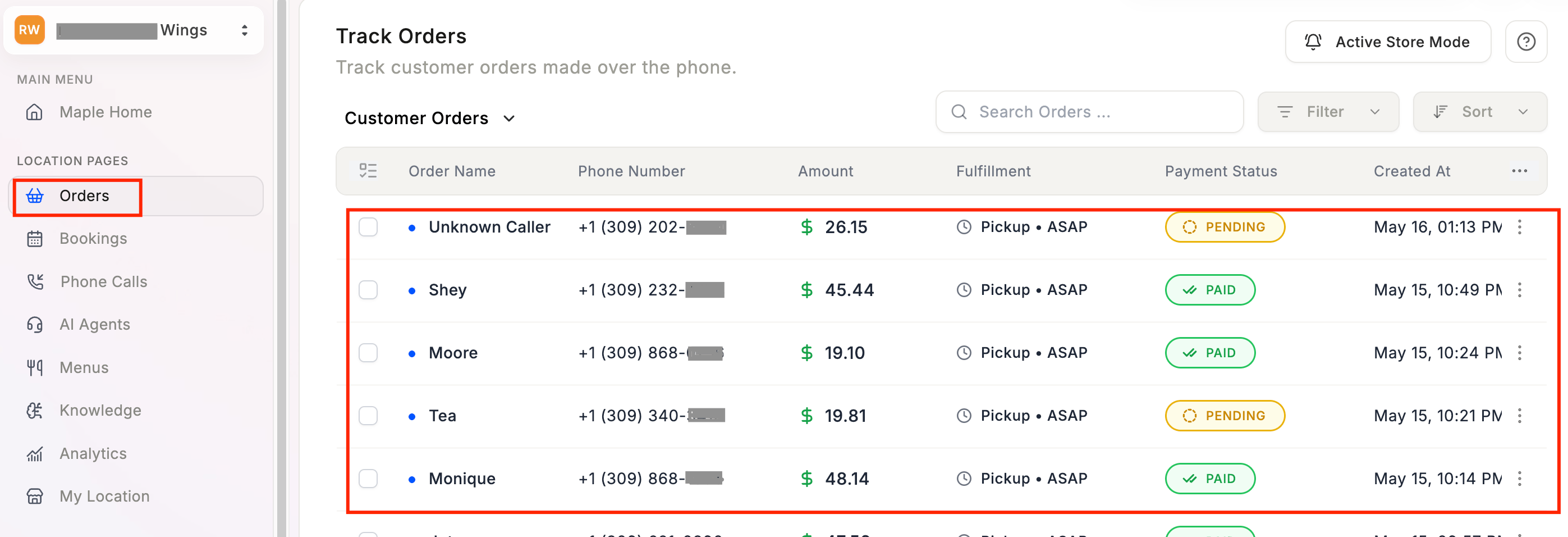
- Order name — 顾客姓名
- Phone number — 来电号码
- Amount — 订单总额
- Fulfillment — 自取或配送,尽快或预约
- Payment status — Paid(已支付)或 Pending(待支付)
- Created at — 日期和时间
第 4 步 — Bookings (如已启用)
点击 Bookings 管理电话预订。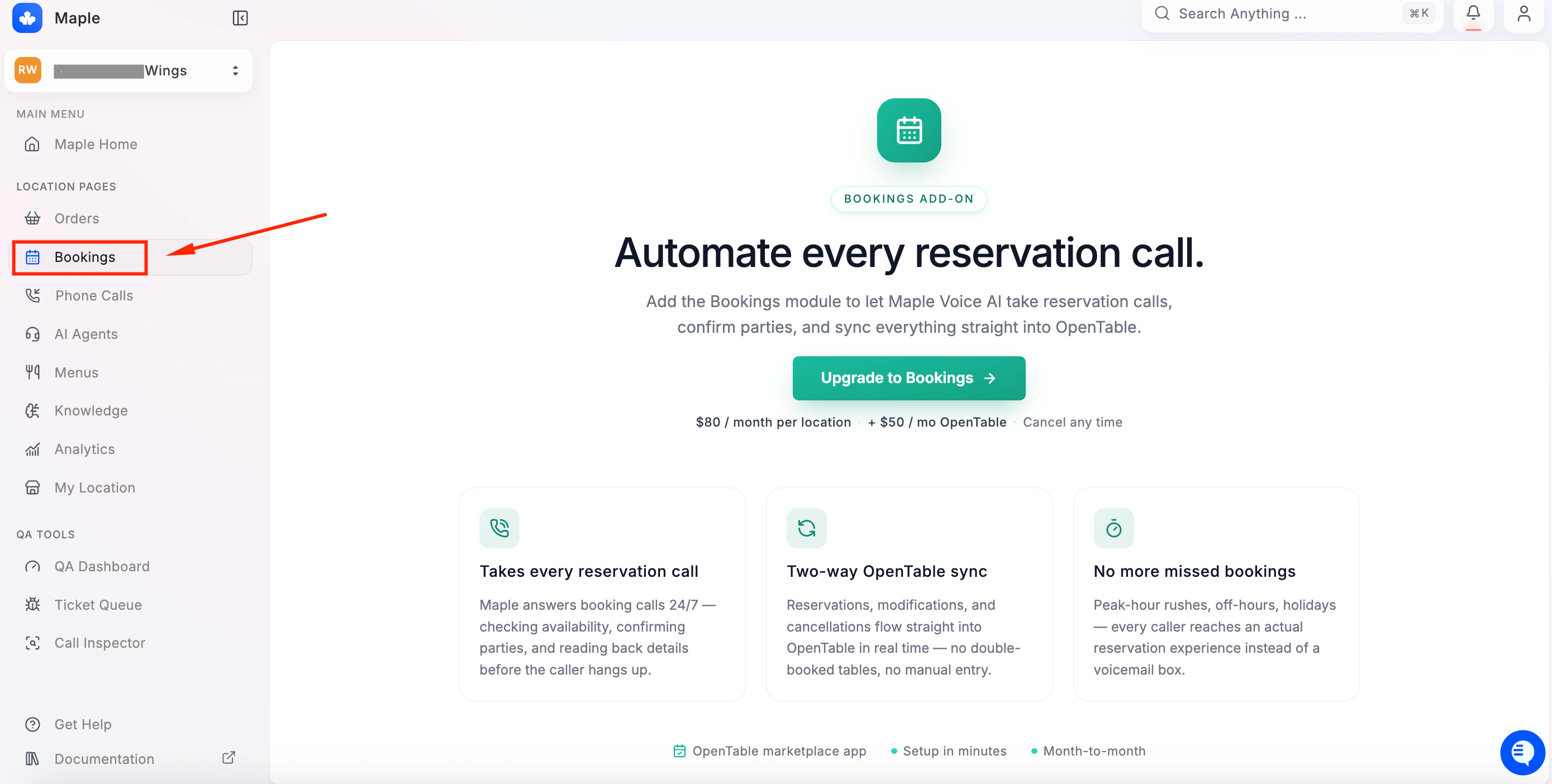
第 5 步 — Phone Calls
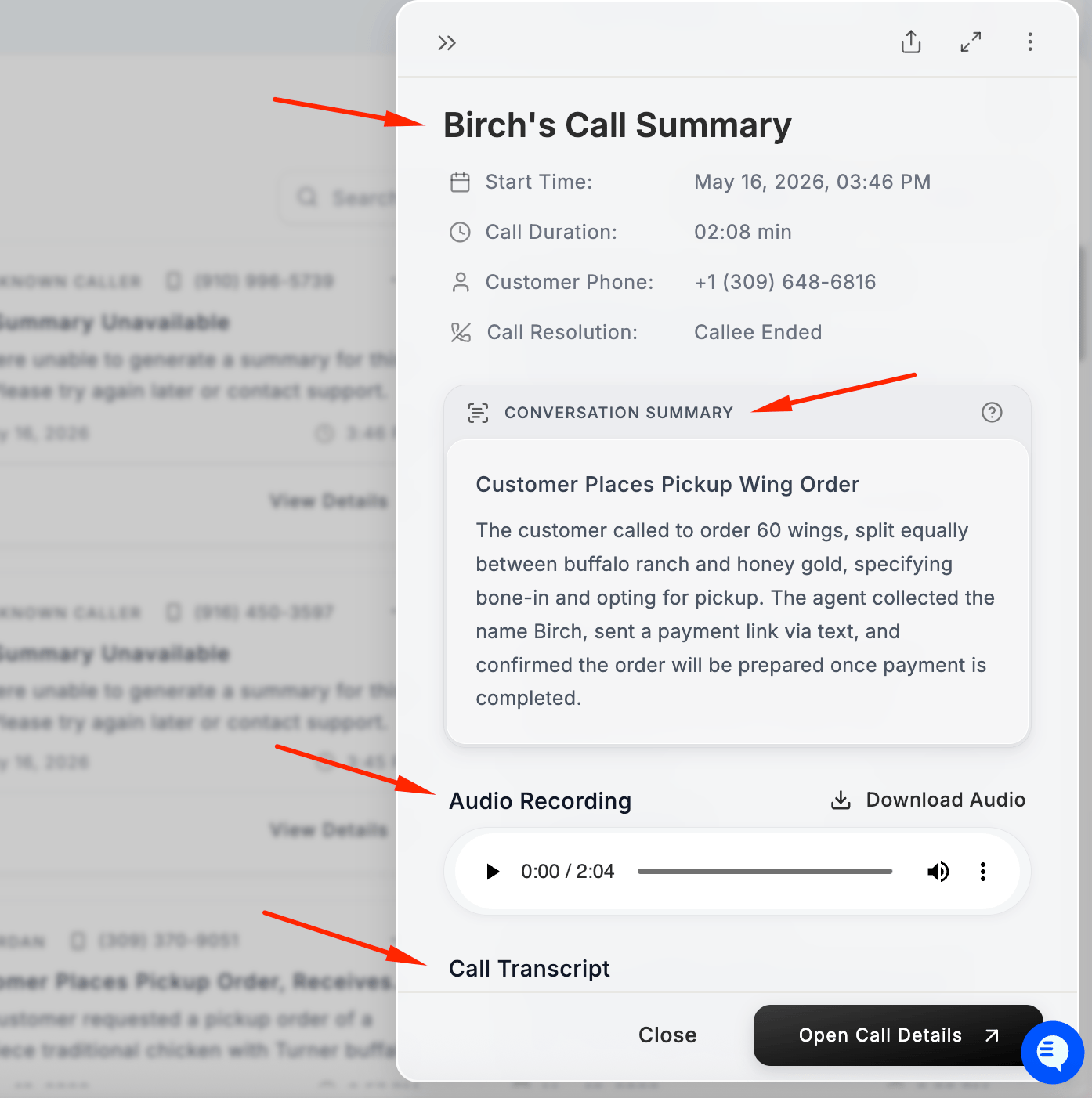
点击 Phone Calls 查看 Maple AI 电话助手处理过的每一通来电。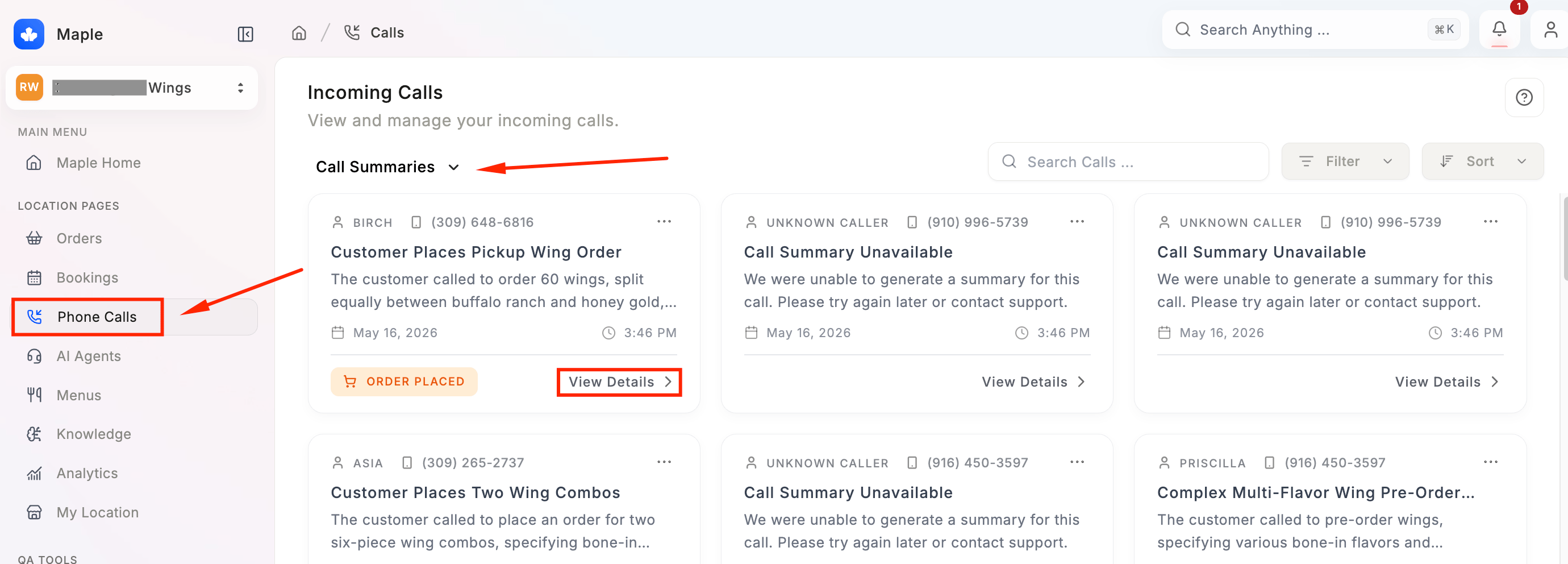
- Start time and call duration — 开始时间和通话时长
- Customer phone number — 顾客电话号码
- Call resolution — 通话结果
- Conversation Summary — AI 生成的完整对话文字摘要
- Audio Recording — 播放或下载完整通话录音
- Call Transcript — 完整的对话文字记录
第 6 步 — AI Agents
这是最重要的标签页之一。点击 AI Agents 查看并配置您的 Maple AI 电话助手。点击您的助手即可打开其设置面板。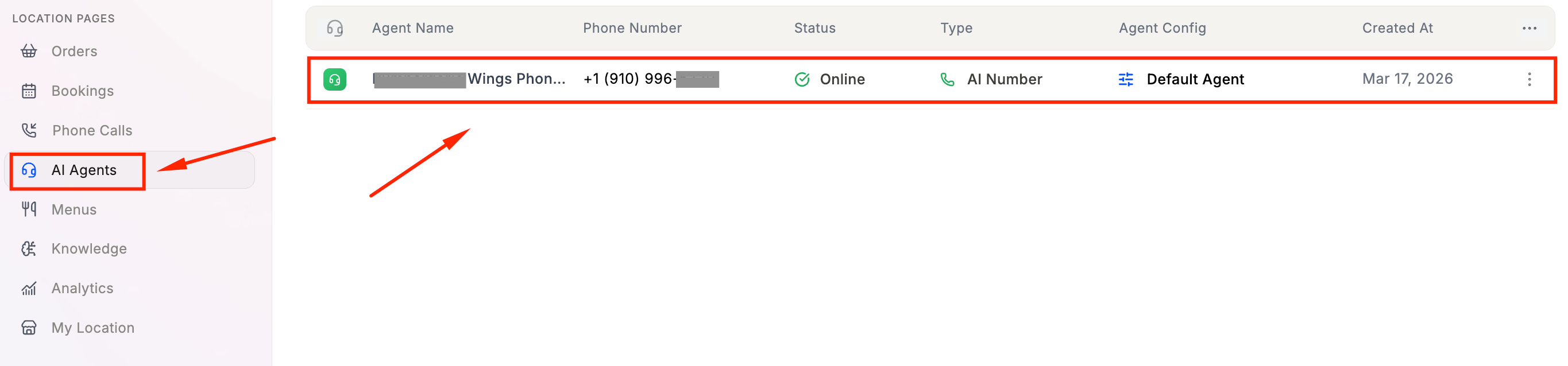
Message
设置您的 Welcome Message — 顾客来电时听到的第一句话。请保持简短、亲切、直接。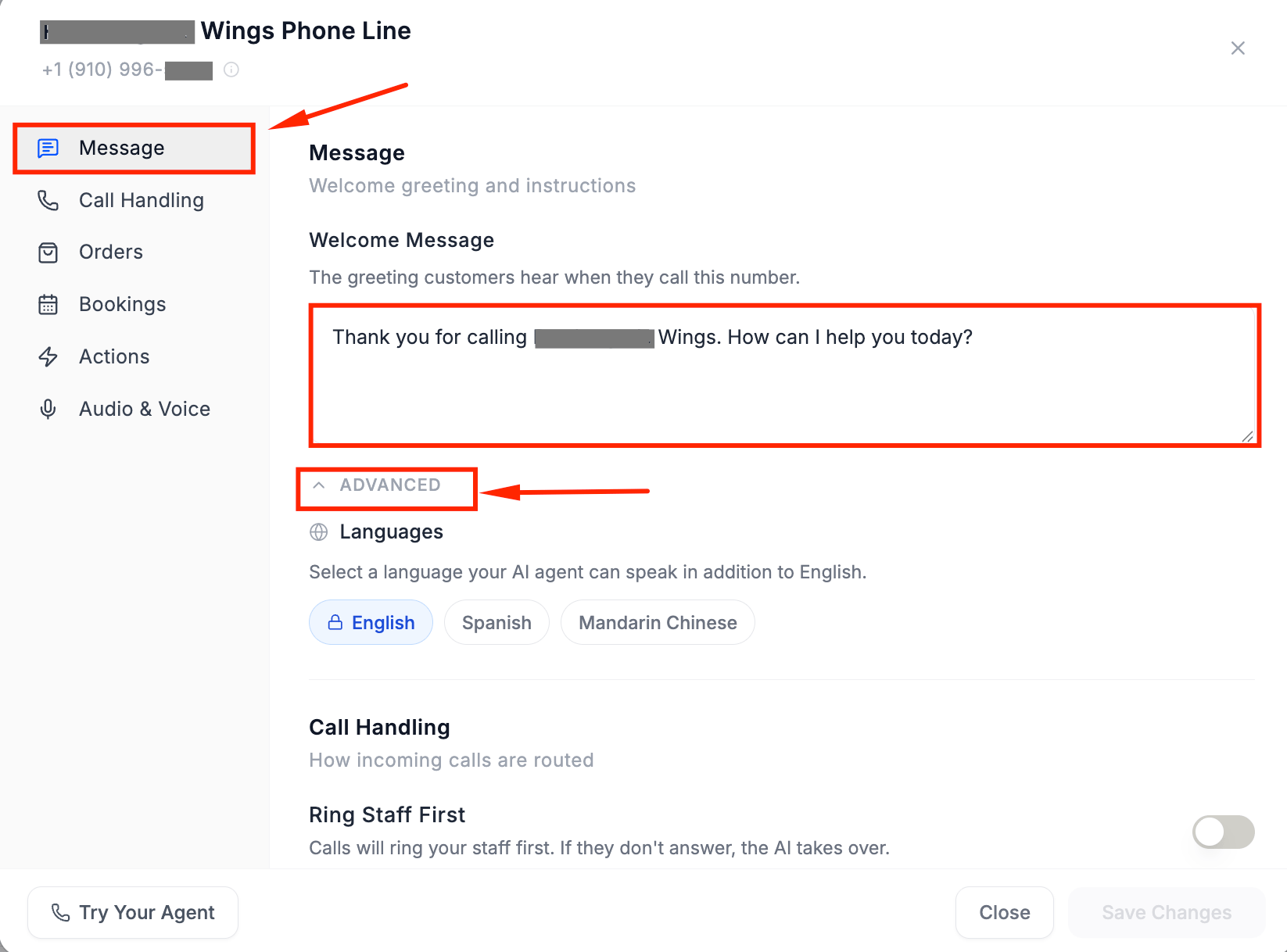
Call Handling
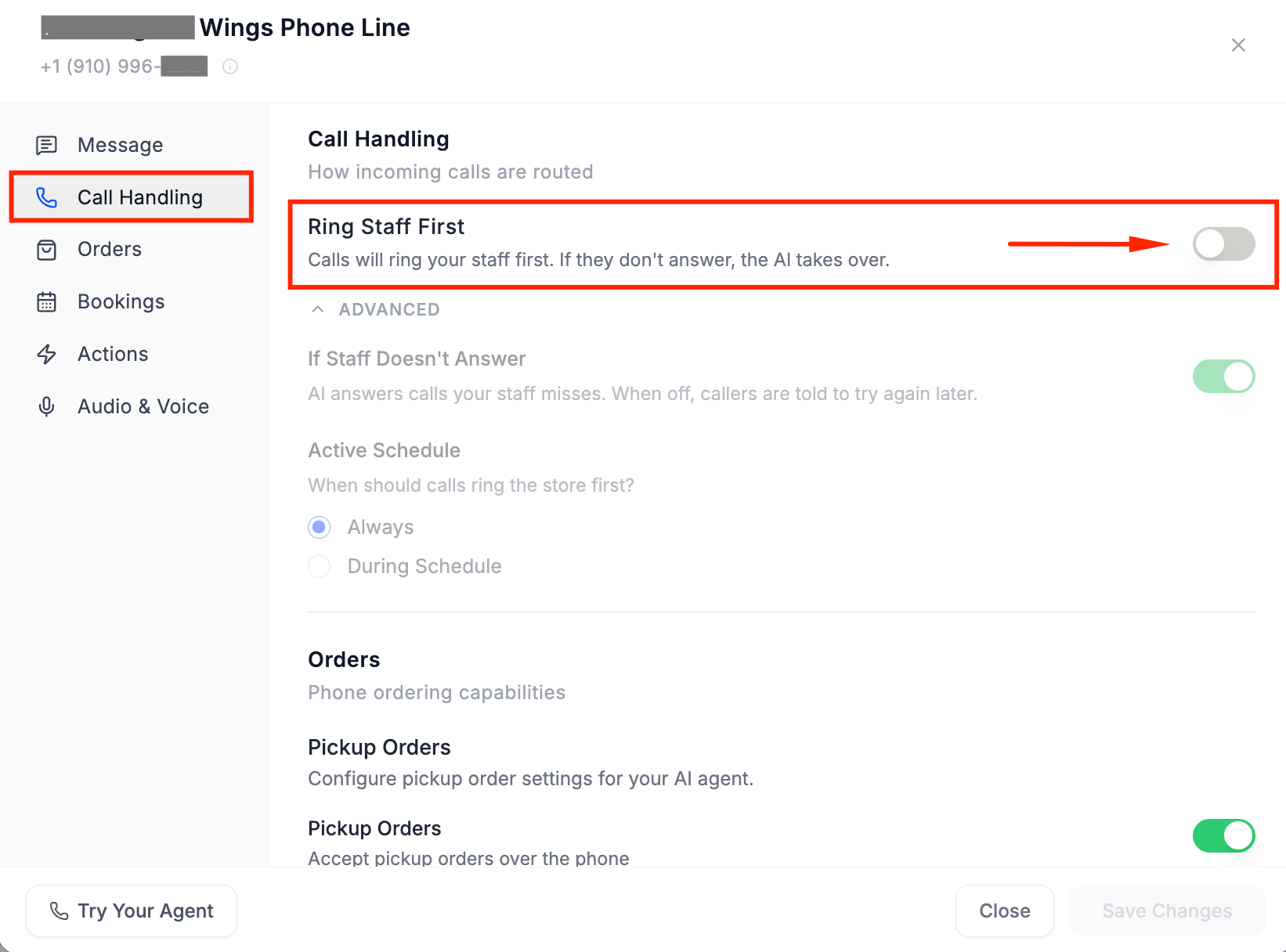
- Ring Staff First — 启用后,来电会先响铃通知员工。如果无人接听,则由 AI 接管。关闭时,Maple 会立即接听所有来电。
- If Staff Doesn’t Answer — 开启时,AI 会处理所有未接来电。关闭时,来电者会被告知稍后再拨。
- Active Schedule — 选择 Ring Staff First 始终生效,还是仅在特定时段生效。
Orders
配置电话点单行为: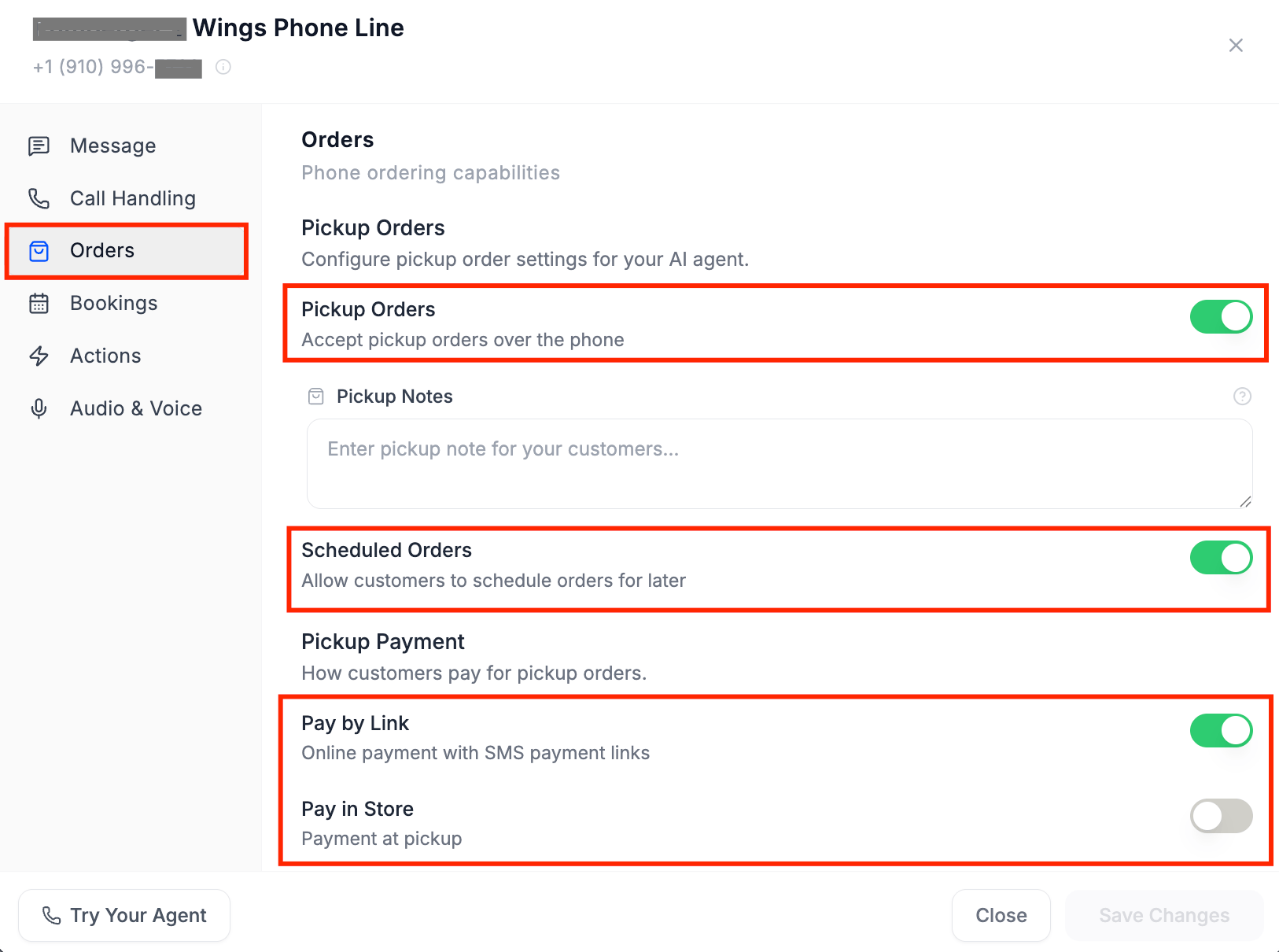
- Pickup Orders — 开启后可通过电话接受自取订单
- Pickup Notes — 添加将显示在每个自取订单上的备注
- Scheduled Orders — 允许顾客预约稍后的取餐时间
- Pickup Payment — 选择顾客的支付方式:
- Pay by Link — Maple 发送短信支付链接。付款后订单才会送到厨房。
- Pay in Store — 订单直接送到厨房。顾客在取餐时付款。
Bookings
如果您使用 Bookings 模块,请在此启用 Phone Reservations,让顾客通过电话预订、修改或取消预订。如果您未订阅 Bookings 套餐,则会看到升级提示。Actions
配置 AI 电话助手在通话中可以执行的操作。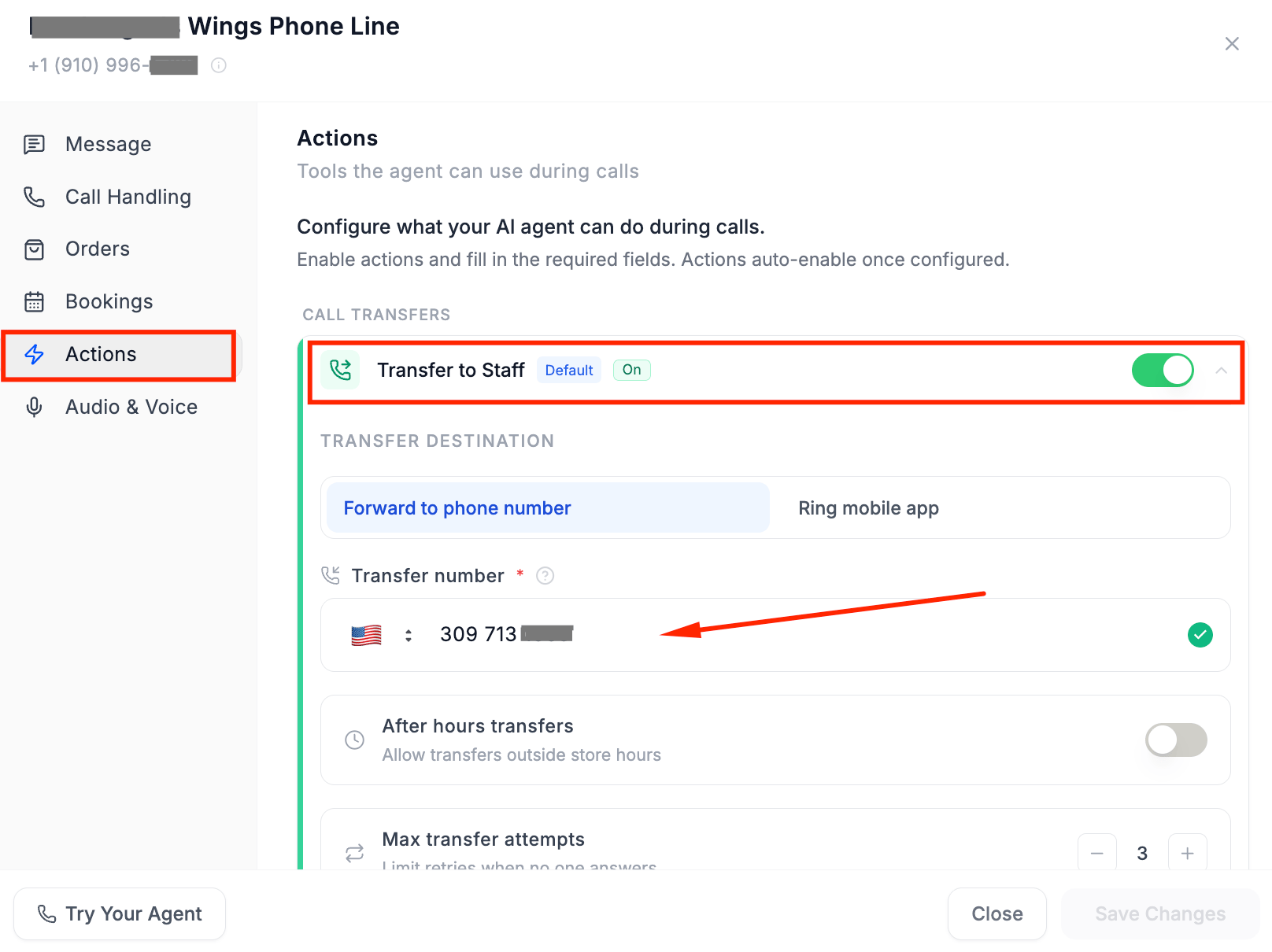
- Transfer to Staff — 默认启用。可设置转接号码、最大转接尝试次数,以及是否允许非营业时间转接。
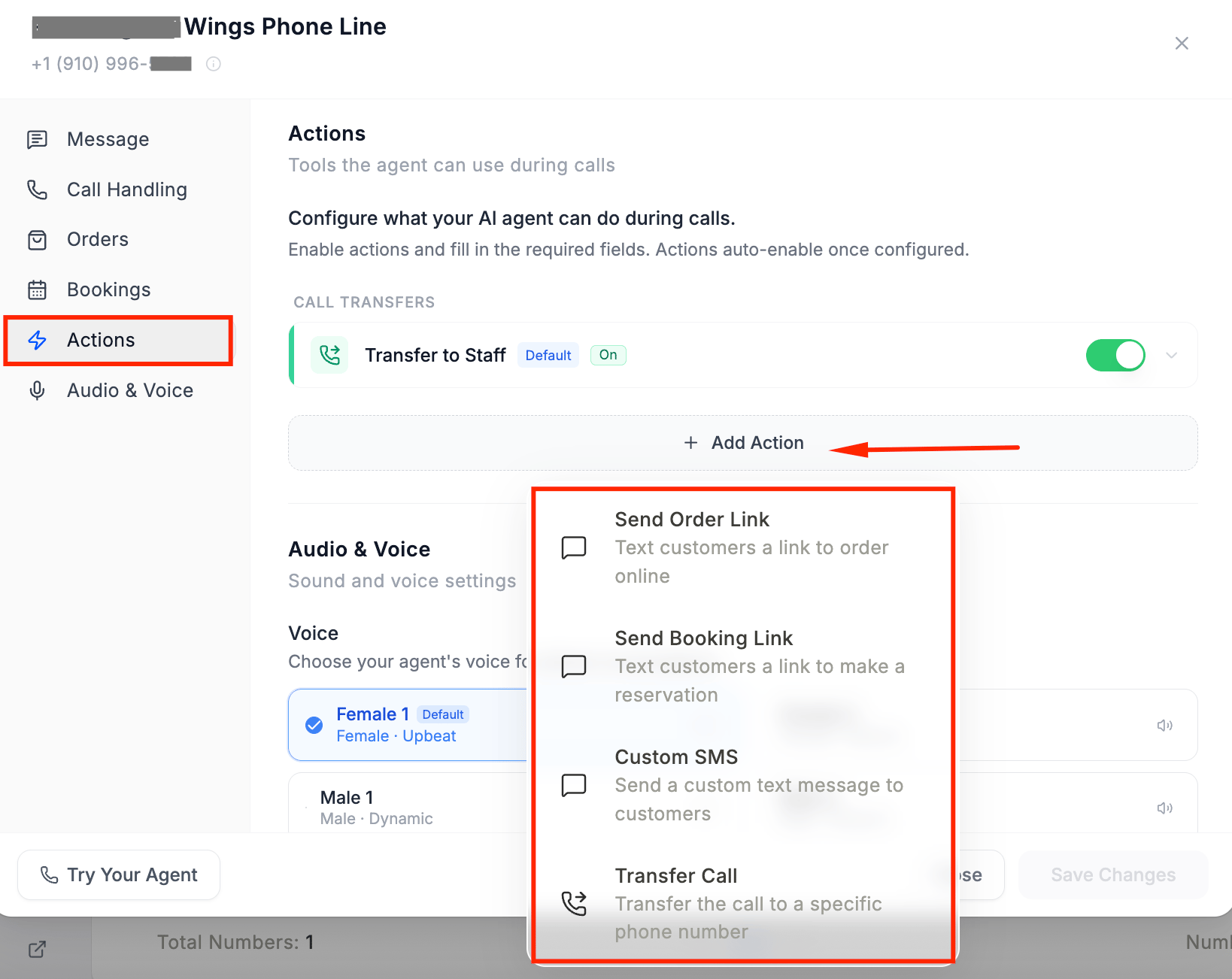
- Send Order Link — 通过短信向顾客发送在线点单链接
- Send Booking Link — 通过短信向顾客发送预订链接
- Custom SMS — 向顾客发送自定义短信
- Transfer Call — 将来电转接到指定电话号码(例如外烩、预订等)
Audio & Voice
选择助手的声音。共有四种声音可选: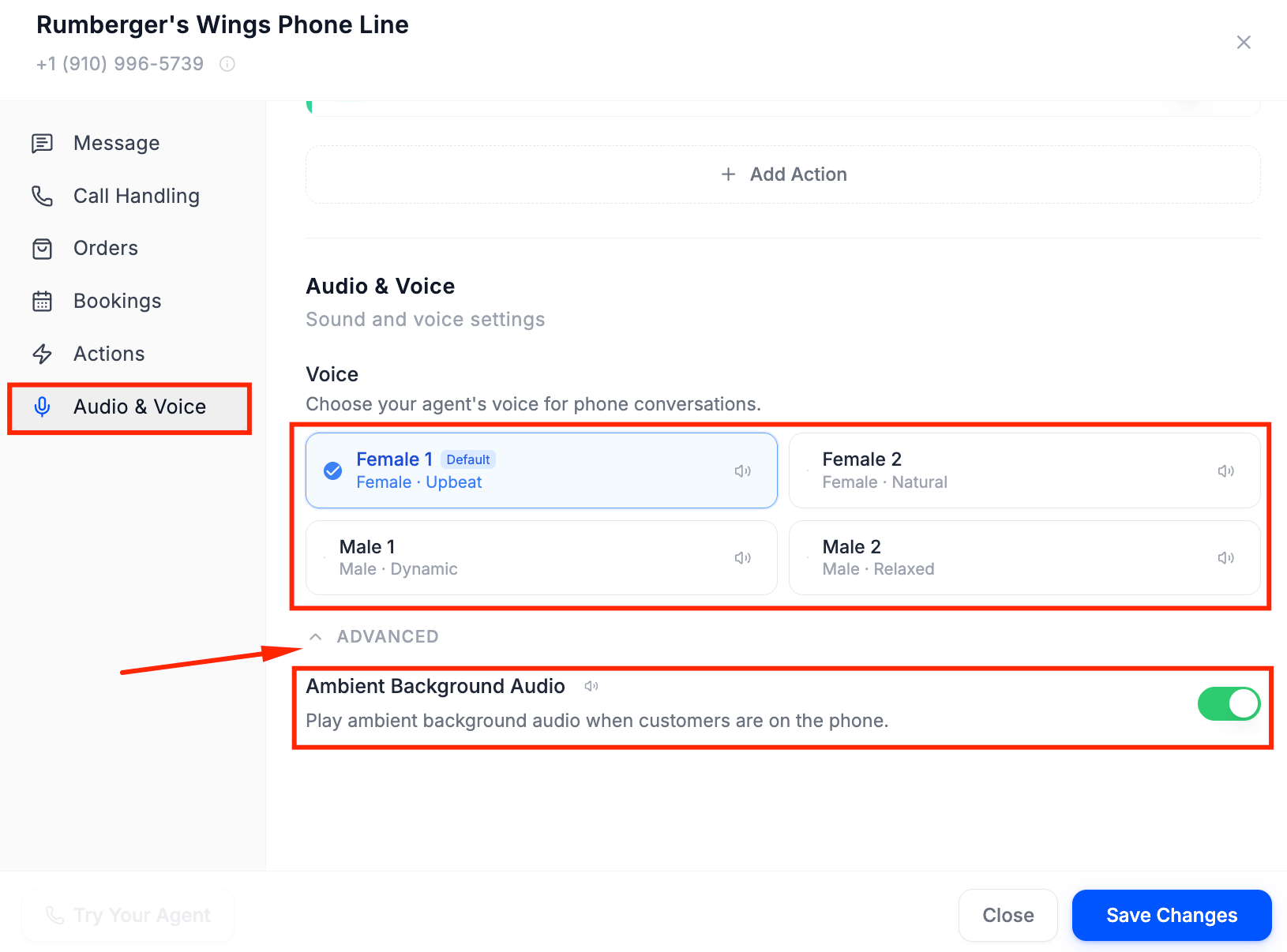
第 7 步 — Knowledge Base
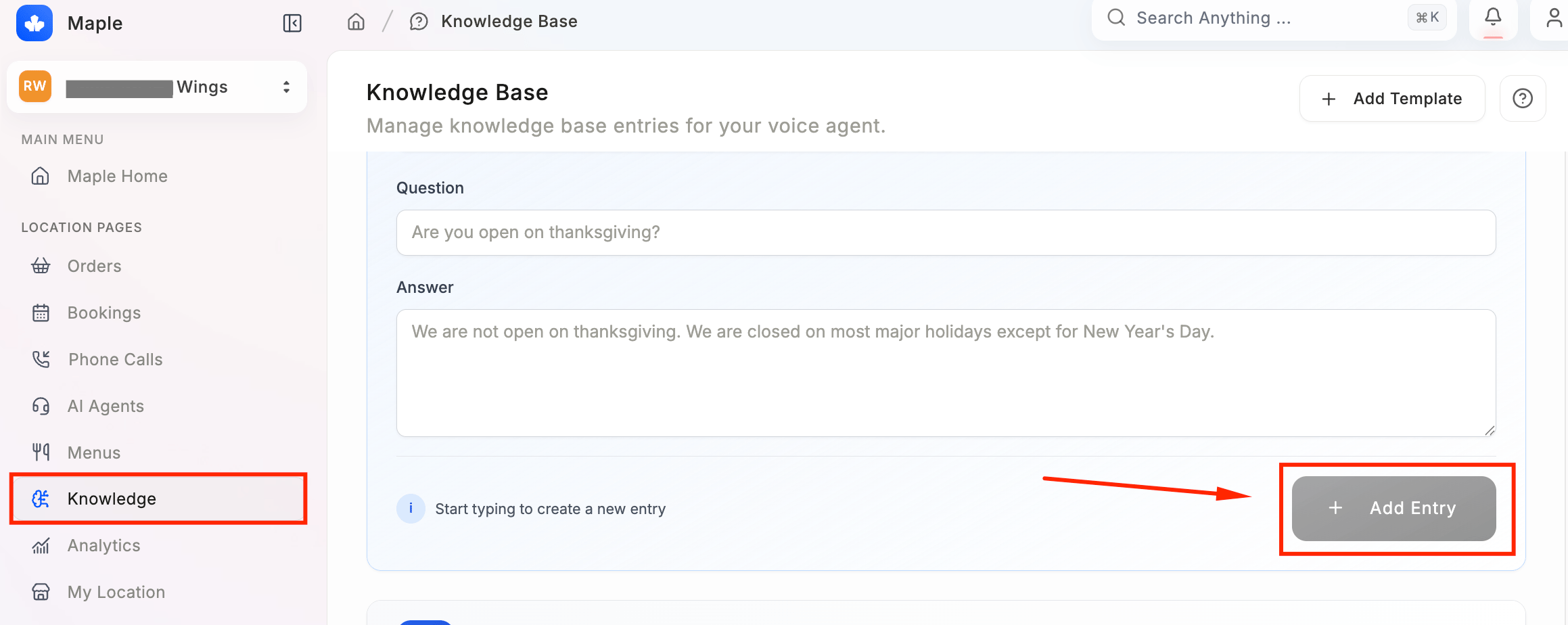
点击 Knowledge 管理 AI 电话助手用来回答菜单之外问题的信息。 每个条目包含一个 Question 和一个 Answer。示例:- “Are you open on Thanksgiving?” → “We are closed on most major holidays…”
- “Do you offer delivery?” → “Yes, we deliver via…”
- “Do you have parking?” → “Yes, free parking is available…”
- 在 Question 字段中输入问题
- 在 Answer 字段中输入答案
- 点击 + Add Entry
第 8 步 — Analytics
点击 Analytics 查看 Maple 为您的餐厅带来的成效。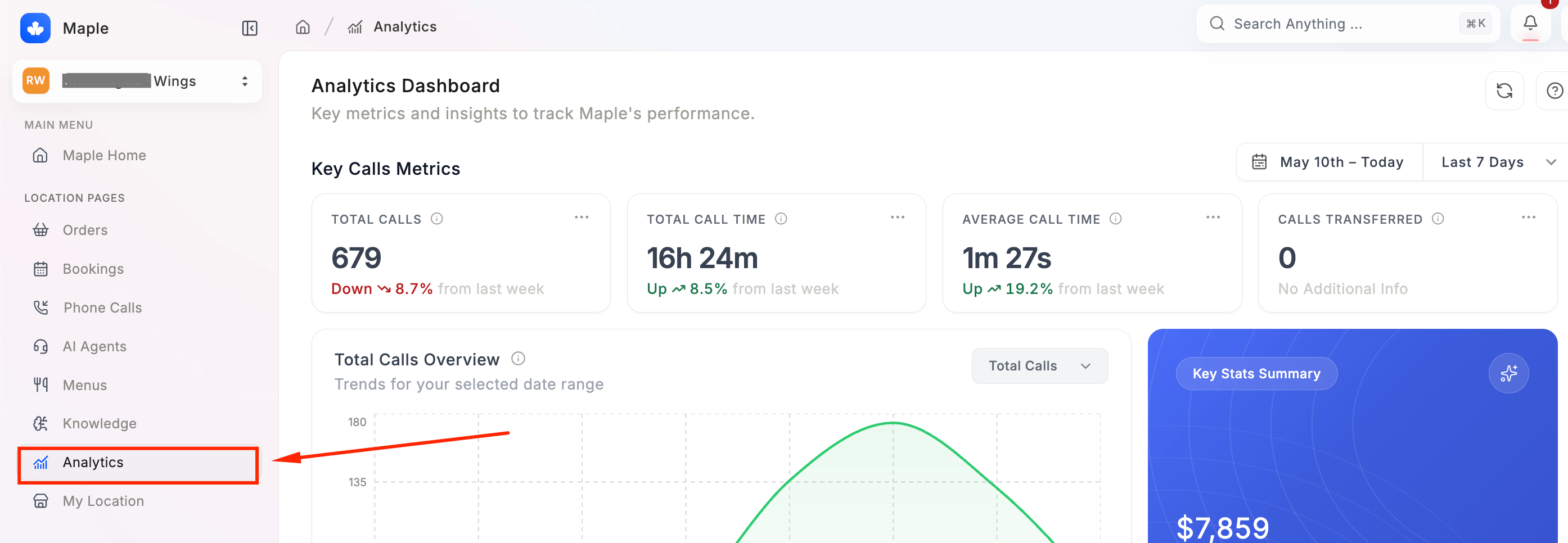
- Total Calls — Maple 处理的通话总数
- Total Call Time — 所有通话的总时长
- Average Call Time — 每通电话的平均时长
- Calls Transferred — 转接给员工的通话数量
第 9 步 — My Location
点击 My Location 管理餐厅的门店信息。 您可以在此找到:- 餐厅名称和地址
- Business hours — 常规营业时间(与菜单时段不同,区别见第 2 步)
- 位置、电话号码和网站。
准备好测试您的助手并开启来电转接后,请前往正式上线。