
营业时间如何生效
营业时间决定 AI 能做什么,以及它可以使用哪些工具。AI 的能力会根据以下条件变化:- 门店当前是否营业
- 您是否已配置菜单
- 菜单当前是否生效(在菜单时段内)
- 是否已启用订餐功能(pickup_order 或 phone_order)
您不再需要在常见问题(FAQ)中写明常规营业时间——AI 会自动使用已配置的营业时间。不过,请在 FAQ 中保留节假日营业时间,因为这需要特殊处理。
根据门店状态调整 AI 的行为
启用 pickup_order 或 phone_order 后,AI 的能力会随门店和菜单状态而不同:门店营业,菜单生效
- 情景:门店有菜单、正在营业,且菜单生效
- 能力:可以回答详细的菜单问题、接收订单、提供 FAQ 信息、分享链接以及转接来电
门店营业,菜单未生效
- 情景:门店有菜单、正在营业,但菜单时段已结束(菜单时段早于门店营业时间结束)
- 能力:可以提供一般性的菜单推荐、回答 FAQ 问题、分享链接以及转接来电
门店打烊,菜单生效
- 情景:门店有菜单、已打烊,但菜单仍生效(不合理的配置:菜单时段超出了门店营业时间)
- 能力:可以提供一般性的菜单推荐、回答 FAQ 问题以及分享链接
- 注意:门店打烊时,来电转接功能会被停用
门店打烊,菜单未生效
- 情景:门店有菜单、已打烊,且菜单未生效
- 能力:可以提供一般性的菜单推荐、回答 FAQ 问题以及分享链接
门店营业,没有菜单
- 情景:门店未配置菜单,正在营业
- 能力:可以回答 FAQ 问题、分享链接以及转接来电(仅 FAQ 模式)
门店打烊,没有菜单
- 情景:门店未配置菜单,已打烊
- 能力:可以回答 FAQ 问题以及分享链接(仅 FAQ 模式)
设置营业时间
进入营业时间页面
- 点击侧边栏中的 Locations
- 选择您的门店
- 点击 Store Hours 标签页
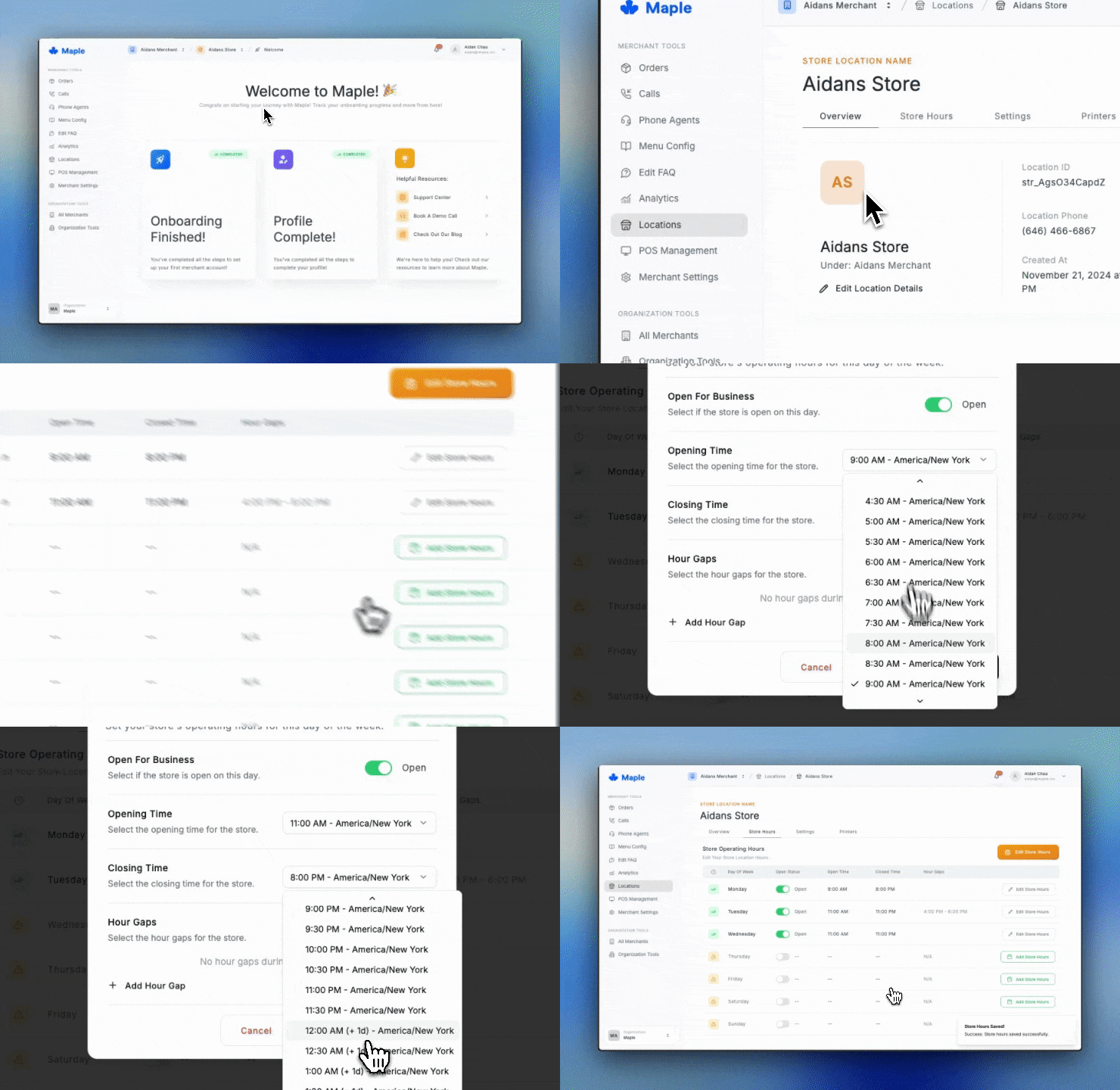
为您的门店设置营业时间
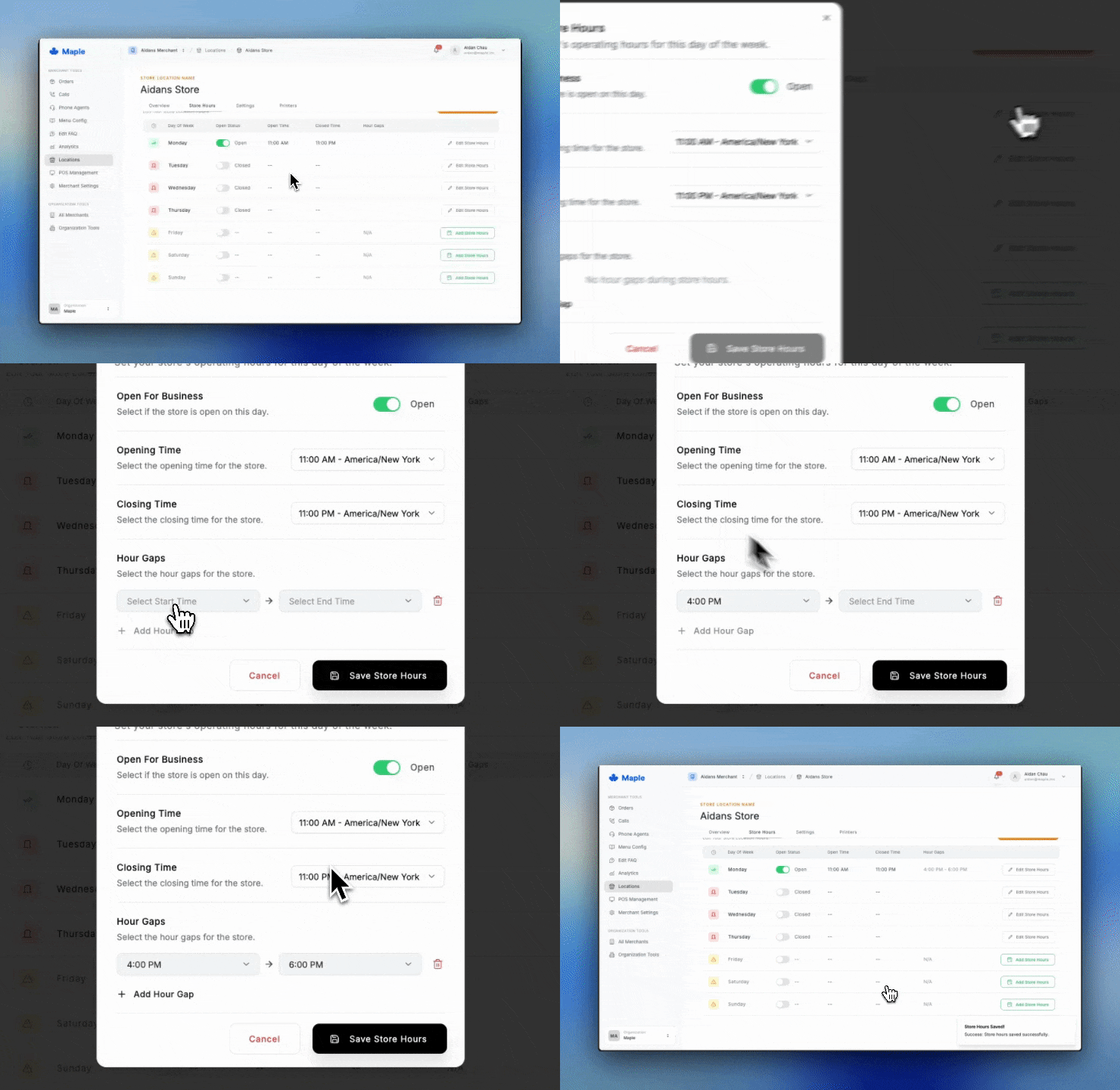
为分段营业设置时间间隔的示例(例如午餐和晚餐之间关门)
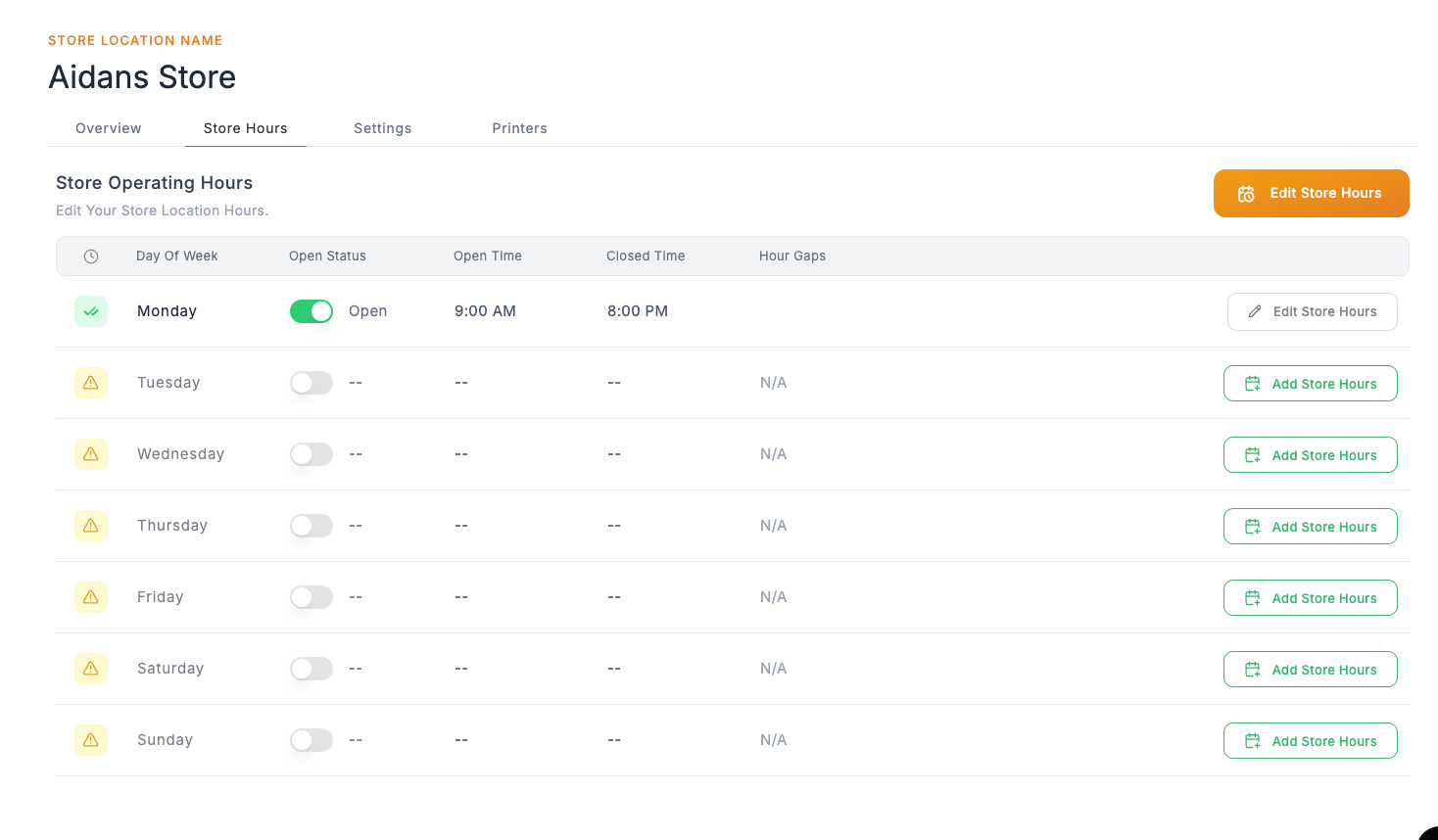
已配置当天并显示时间的营业时间表
最佳实践
营业时间与菜单时段- 在营业时间中填写您实际的关门时间
- 使用菜单可用时间来表示最后接单时间
- AI 的能力会根据这些设置自动调整
- 午餐/晚餐分开营业的餐厅请使用时间间隔
- 示例:11:00–14:00 营业(午餐),14:00–17:00 间隔,17:00–21:00 重新营业(晚餐)
- 从 FAQ 中删除常规营业时间(不再需要)
- 在 FAQ 中保留节假日营业时间,用于特殊安排
- AI 会自动使用已配置的营业时间处理日常运营
- 在节假日或特殊活动之前更新营业时间
- 使其与实际营业安排保持一致
- 每周检查一次以确保准确
后续步骤
配置 FAQ
添加知识库内容
语音设置
自定义 AI 语音