完成您的 AI 电话助手设置,为正式上线做好准备。 本指南将带您完成账户和账单设置之后的入驻流程。

开始之前

请确认您已完成:

  • 创建您的 Maple 账户
  • 填写您的企业法定名称
  • 选择您的套餐并完成付款
  • 准备好您餐厅的主电话号码
  • 准备一条用于转接的第二条电话线路——它必须与您餐厅的主线路不同。
为什么需要第二条线路? 当顾客需要转接给员工时,Maple 会拨打您的转接号码。如果它与您的主线路相同,接听的会再次是 Maple 而不是真人,从而形成循环。经理的手机或后厨线路都很合适。

第 1 步——开始

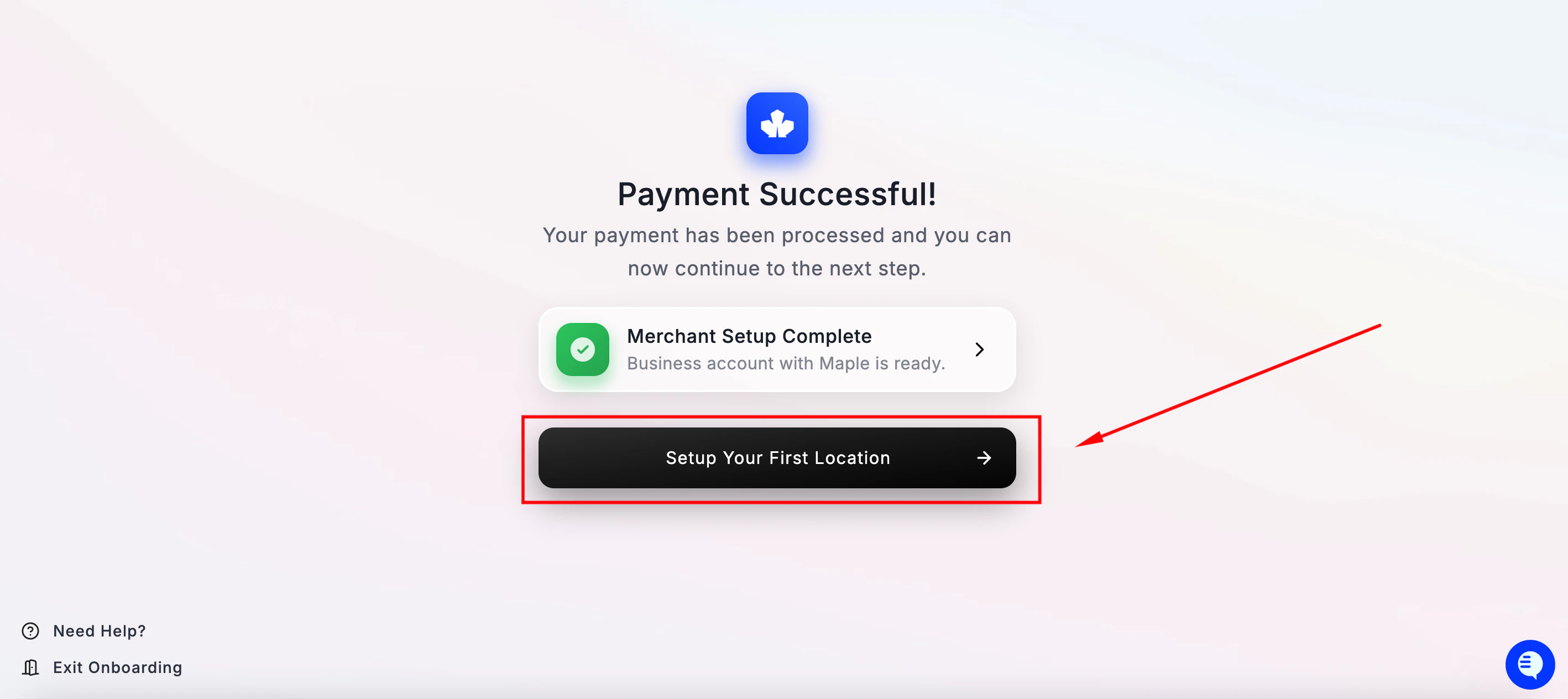
完成付款后,您会看到 Payment Successful 确认页面。您的商户账户现已就绪。 Get Started 3 点击 Setup Your First Location 继续。
第 2 步——设置您的第一个门店

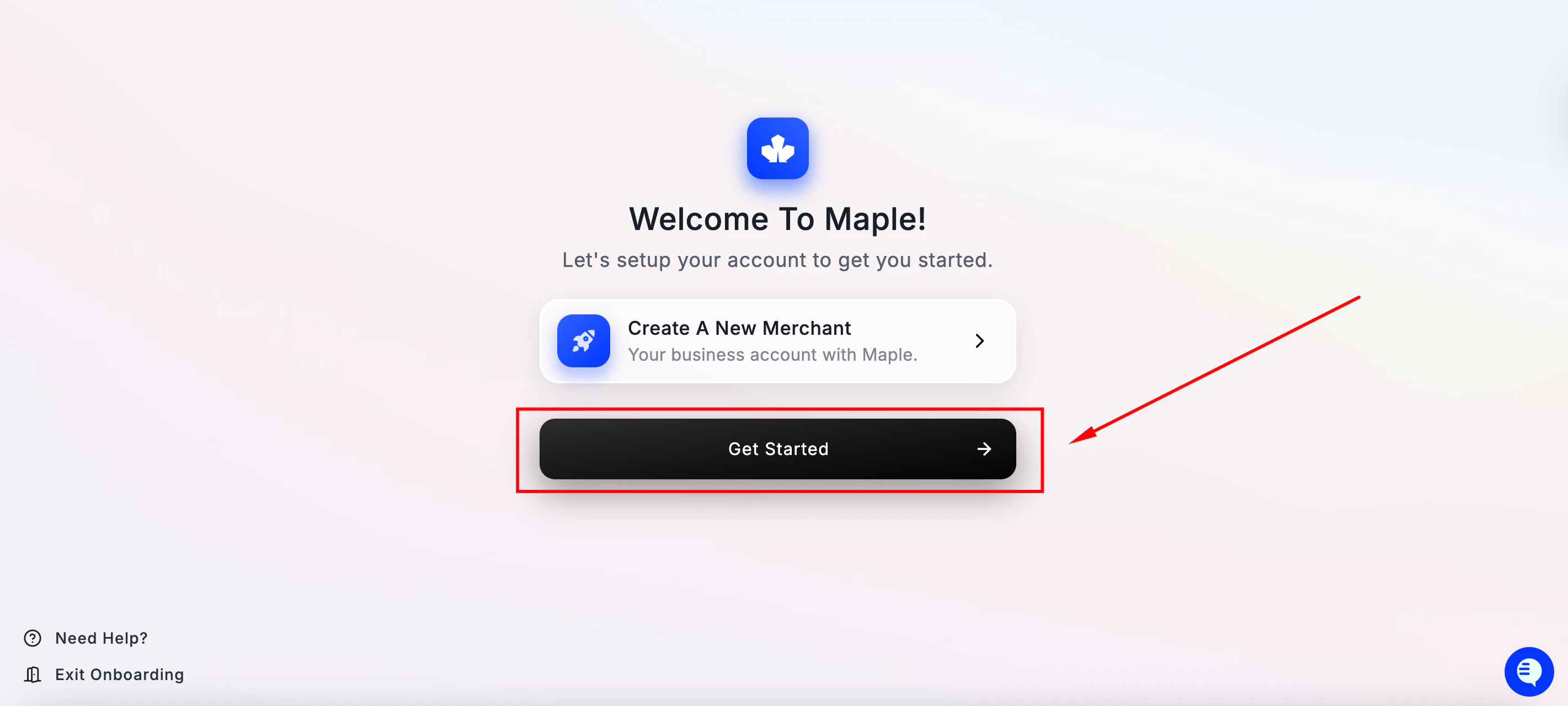
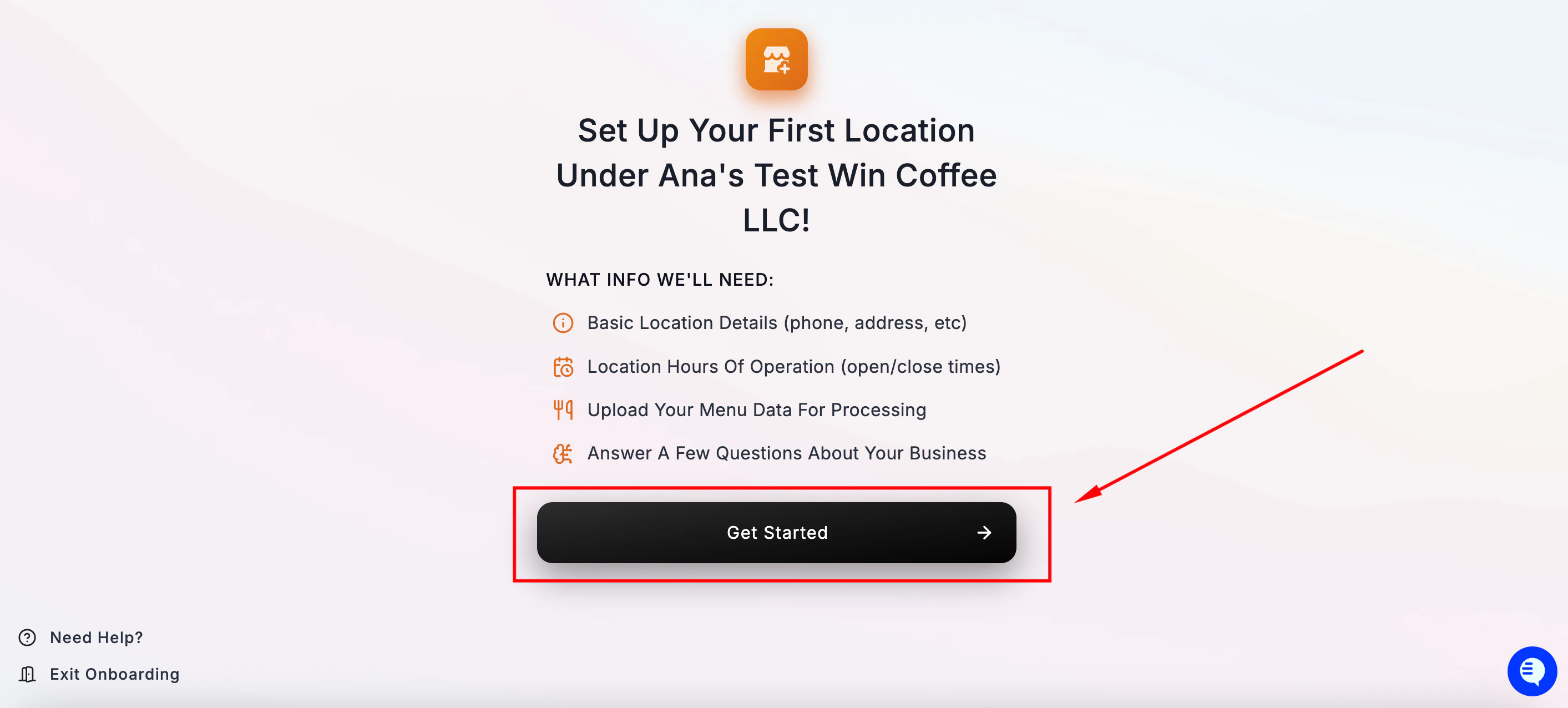
您会看到一个页面,列出设置门店所需的内容: Set Up Your First Location Set Up Your Location 2 点击 Get Started 开始。
第 3 步——查找您的门店

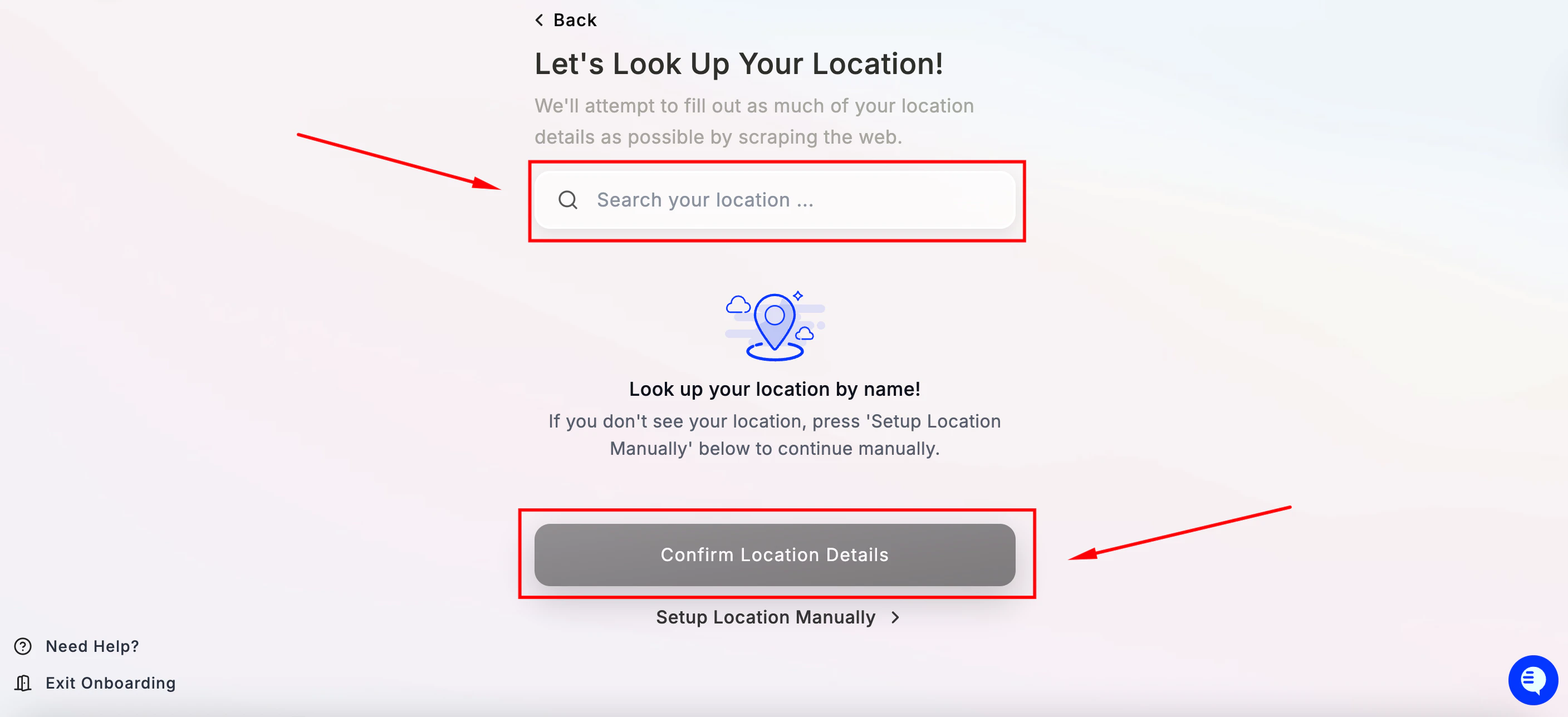
Maple 会尝试自动找到您的餐厅,以预填门店信息。 在搜索栏中输入您餐厅的名称。选中它,然后点击 Confirm Location Details。系统会在网上搜索您的餐厅,并获取名称、位置和营业时间。 Look Up Your Location 如果找不到您的门店,请点击 Setup Location Manually 手动填写信息。
第 4 步——创建您的 Maple AI 电话助手

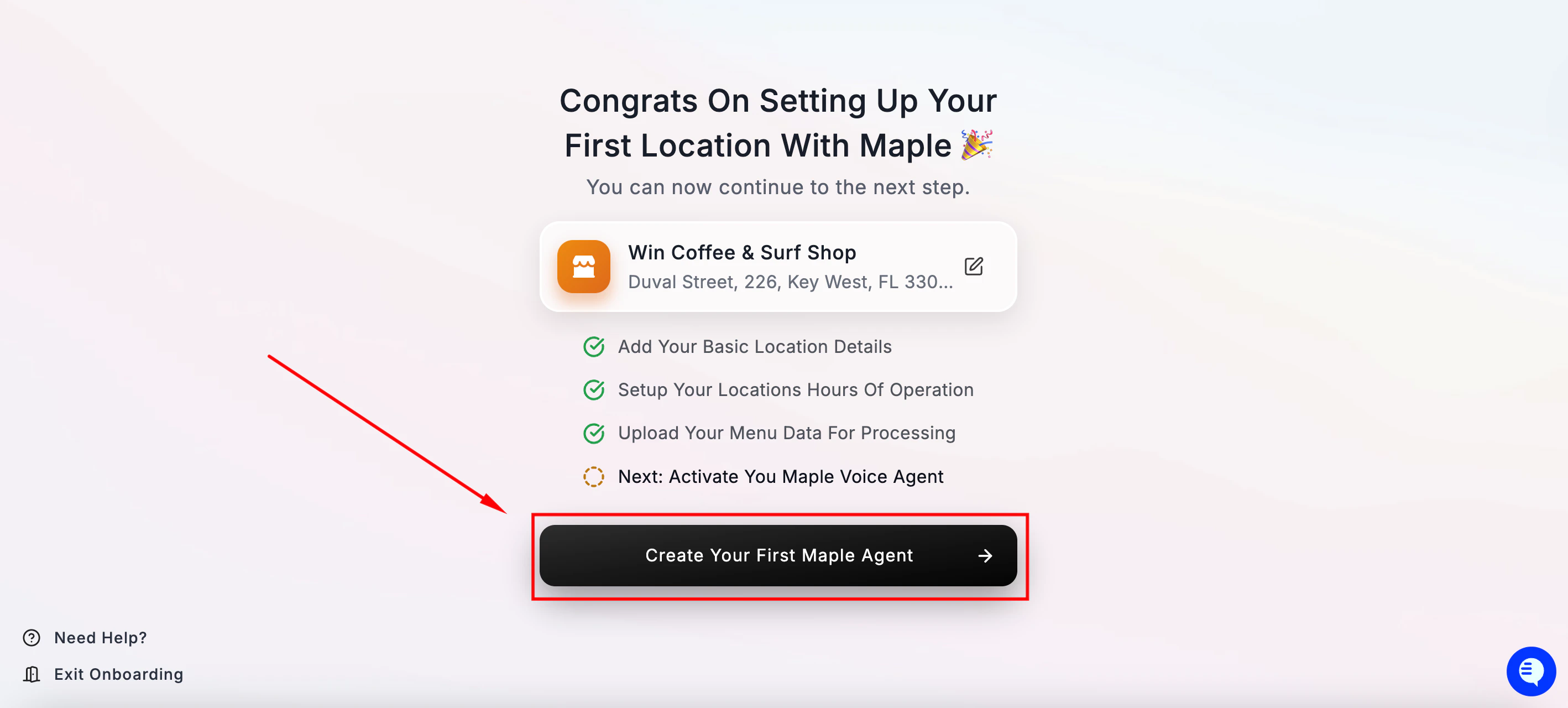
您会看到确认页面,提示您的 AI 电话助手可以创建了。点击 Get Started 开始设置助手。 Create Your First Maple Agent Get Started (create Your Maple Agent)
第 5 步——为您的 AI 电话助手分配电话号码

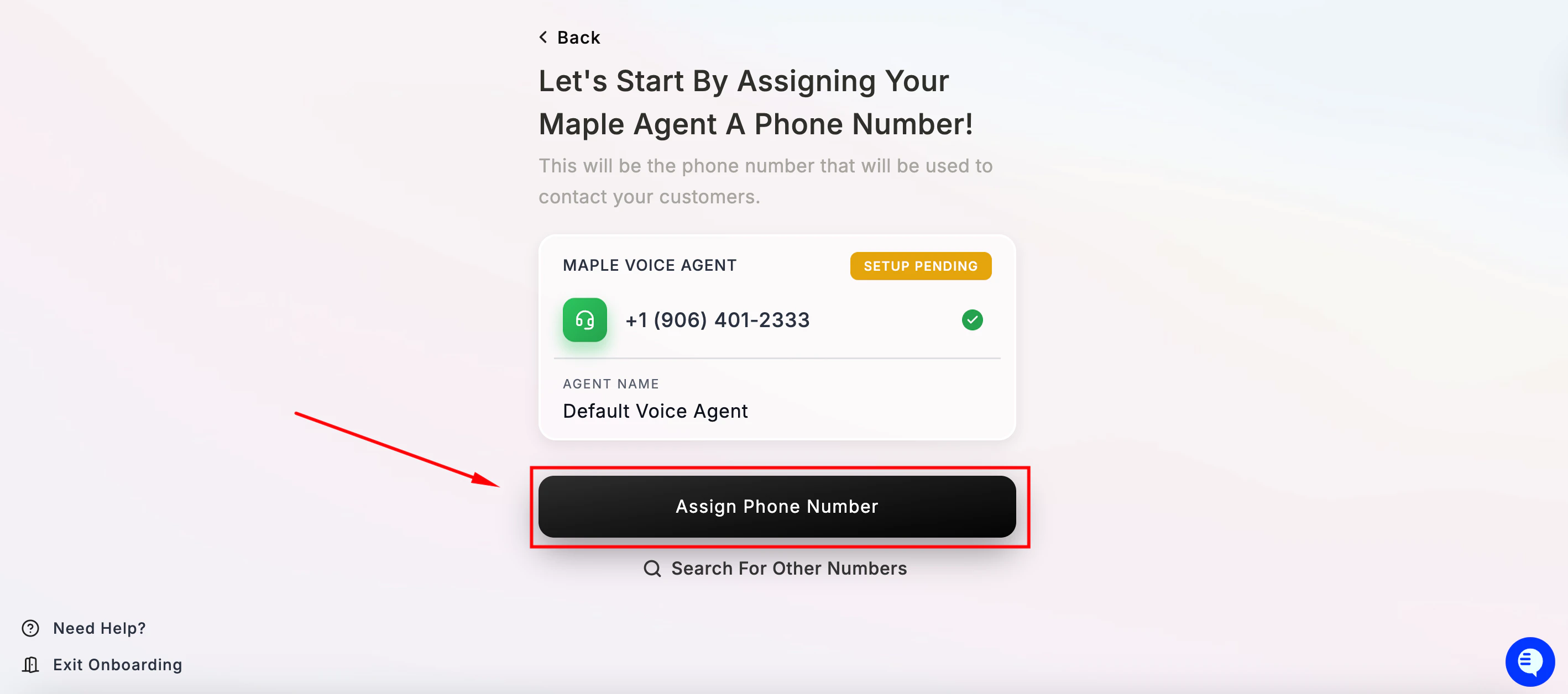
Maple 会为您的助手推荐一个自动分配的电话号码。这是用于路由的内部号码——您的顾客不会看到它,也不会直接拨打它。 Assign Phone Number 点击 Assign Phone Number 确认。如果您想使用其他号码或区号,也可以点击 Search For Other Numbers。
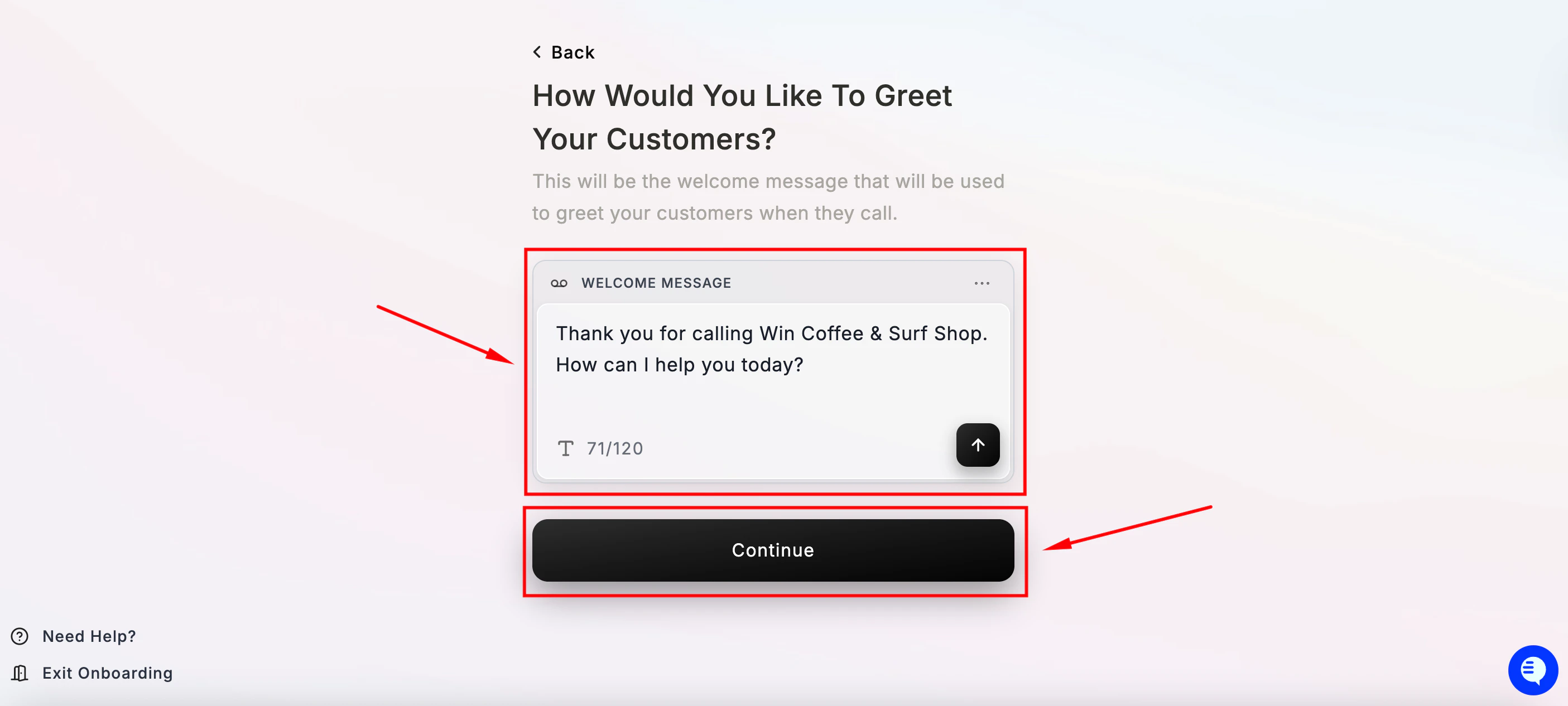
第 6 步——设置欢迎语

这是顾客来电时听到的第一句话。Maple 会根据您的门店名称生成默认欢迎语。 Welcome Message 您可以在这里自定义,之后也可随时在控制台中修改,使其符合您餐厅的风格。请保持简短、亲切、直接——最多 120 个字符。 准备好后点击 Continue。
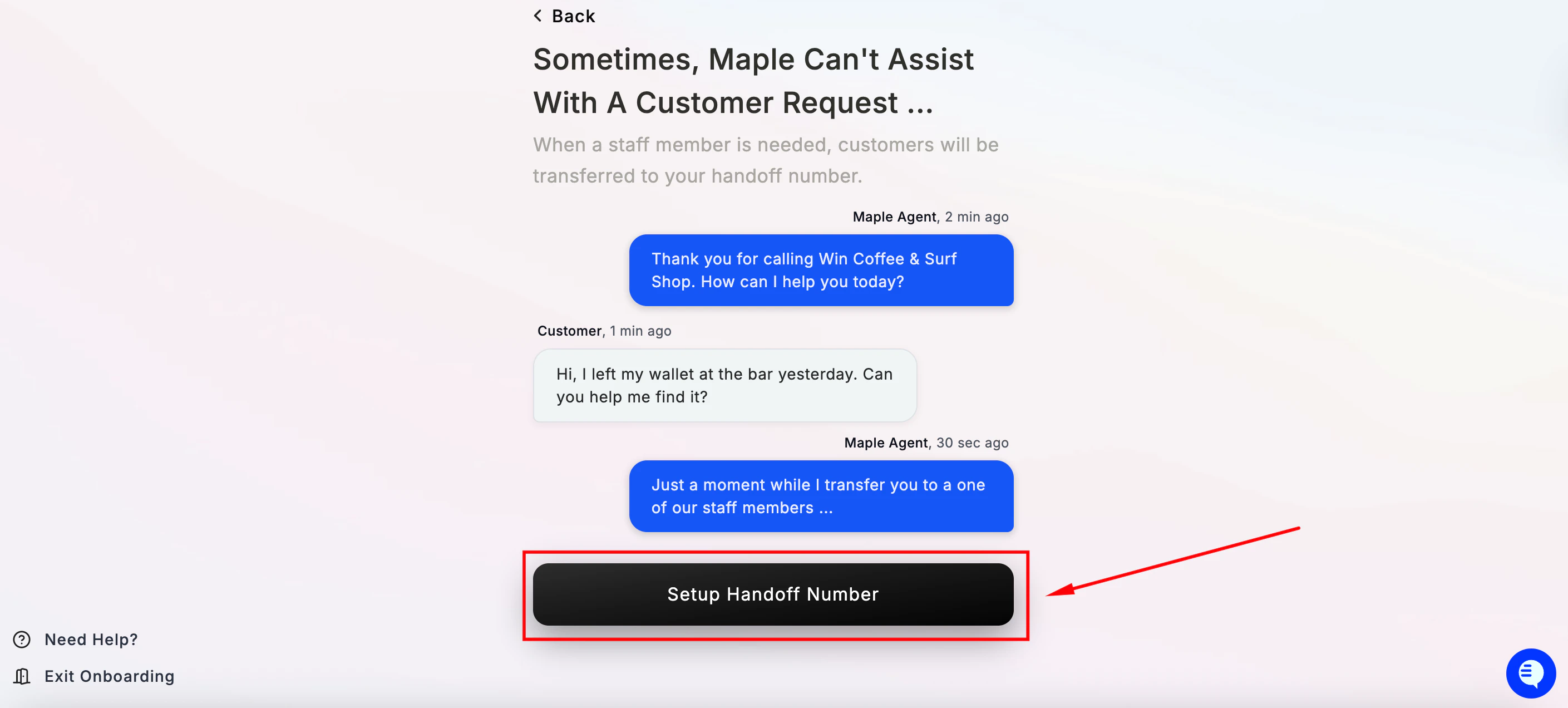
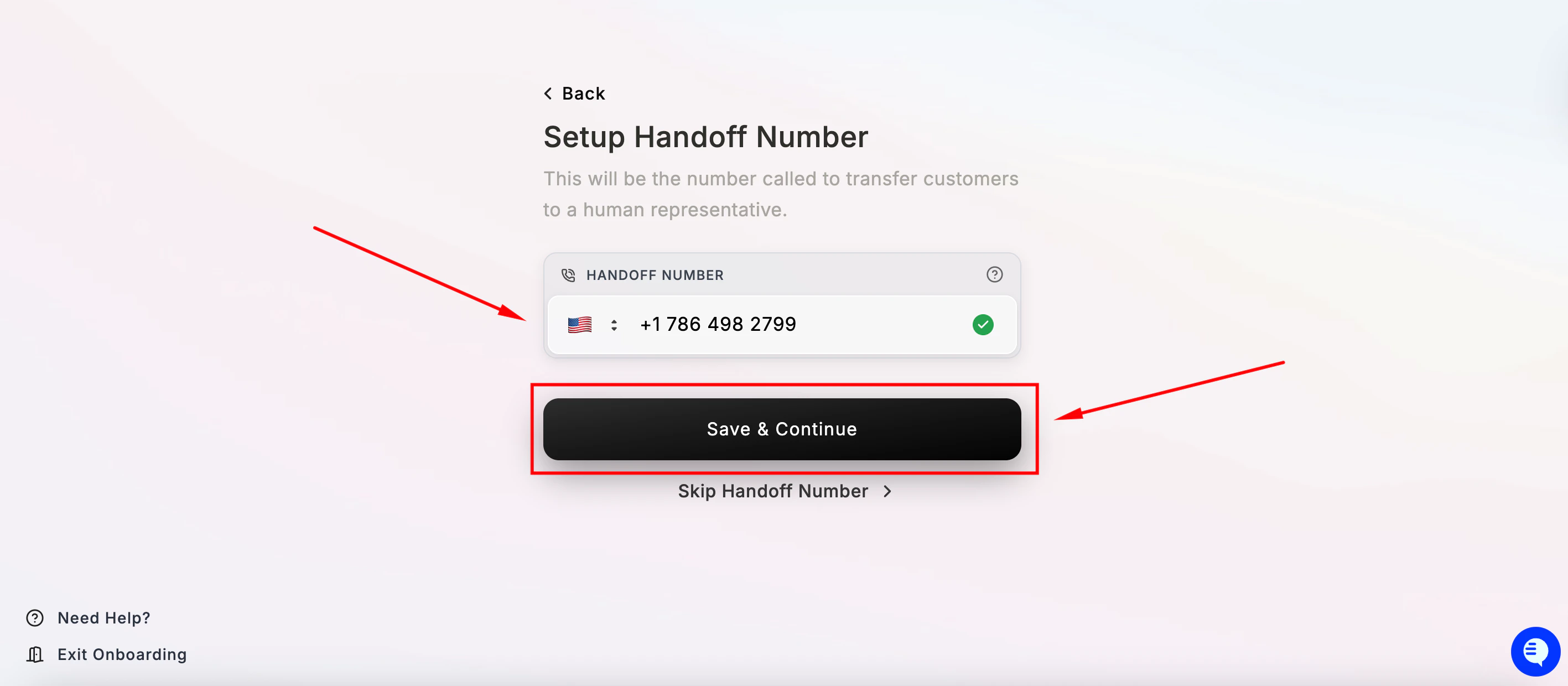
第 7 步——设置转接号码

Handoff Number 当 Maple 无法帮助顾客,或顾客要求与真人通话时,来电会被转接到您的转接号码。 请输入一个您的员工能够接听的电话号码。它必须与您餐厅的主线路不同。 Handoff Number Set Up 点击 Save & Continue。如果您想暂时跳过,请点击 Skip Handoff Number——但我们强烈建议您在正式上线前完成这项设置。 重要: 使用与主线路相同的号码会造成 AI 循环。接听的会再次是 AI 电话助手,而不是员工。

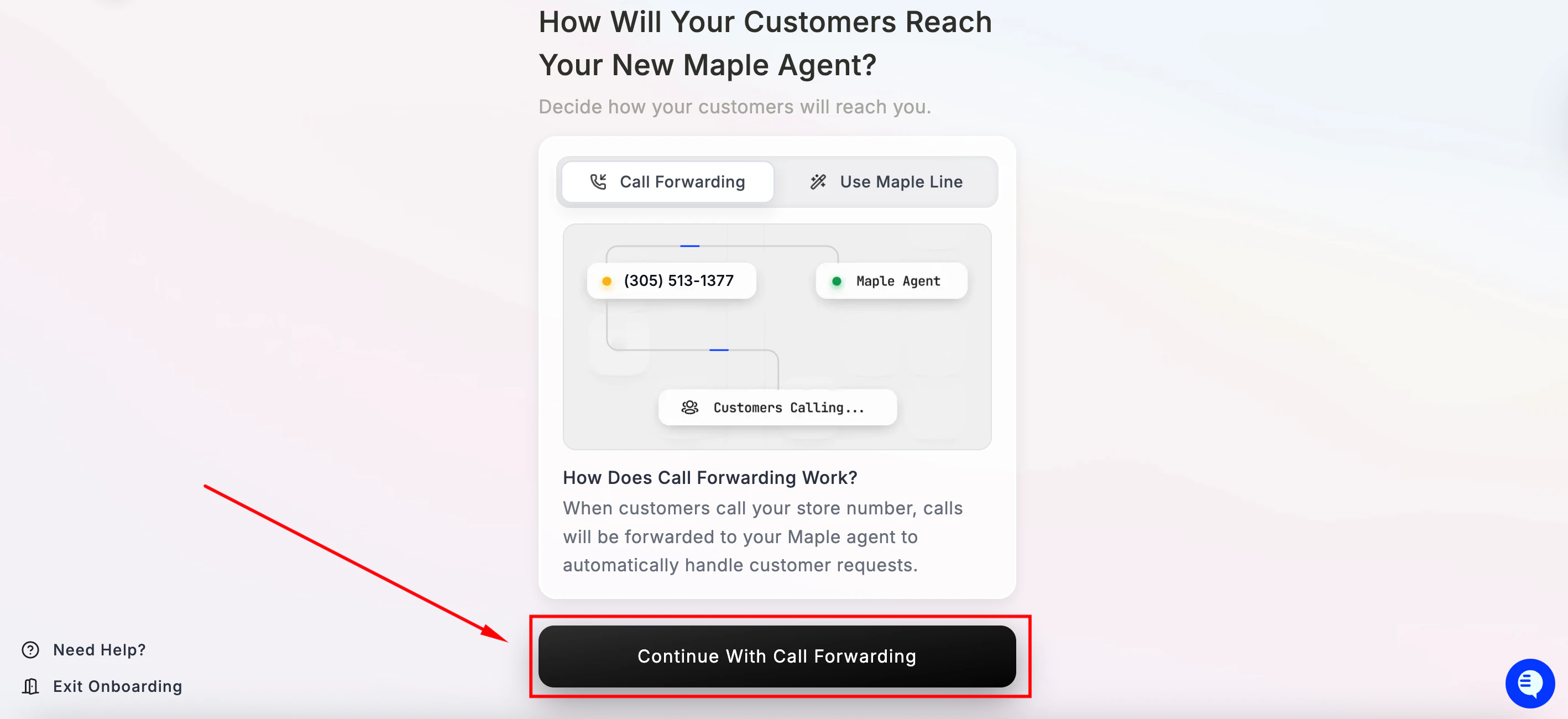
第 8 步——继续设置来电转接

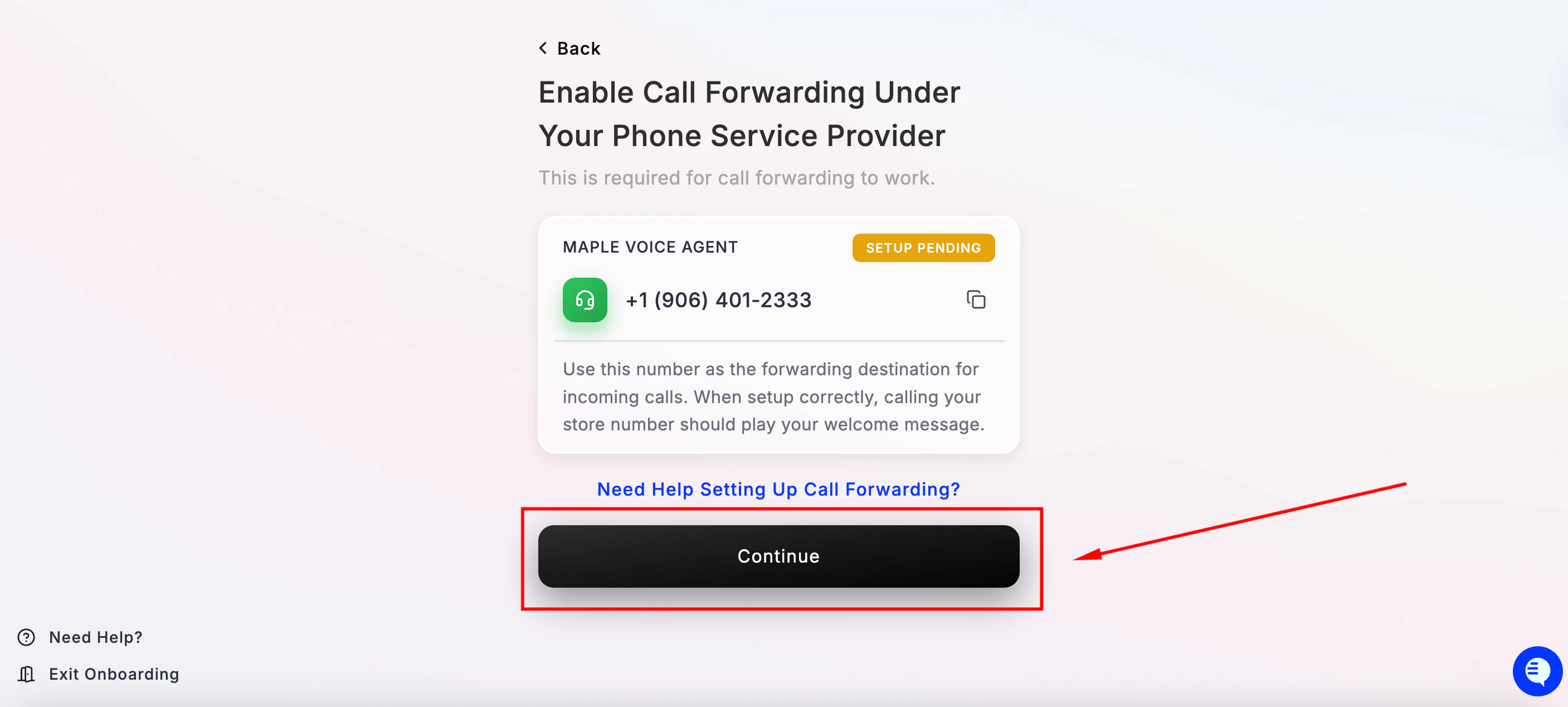
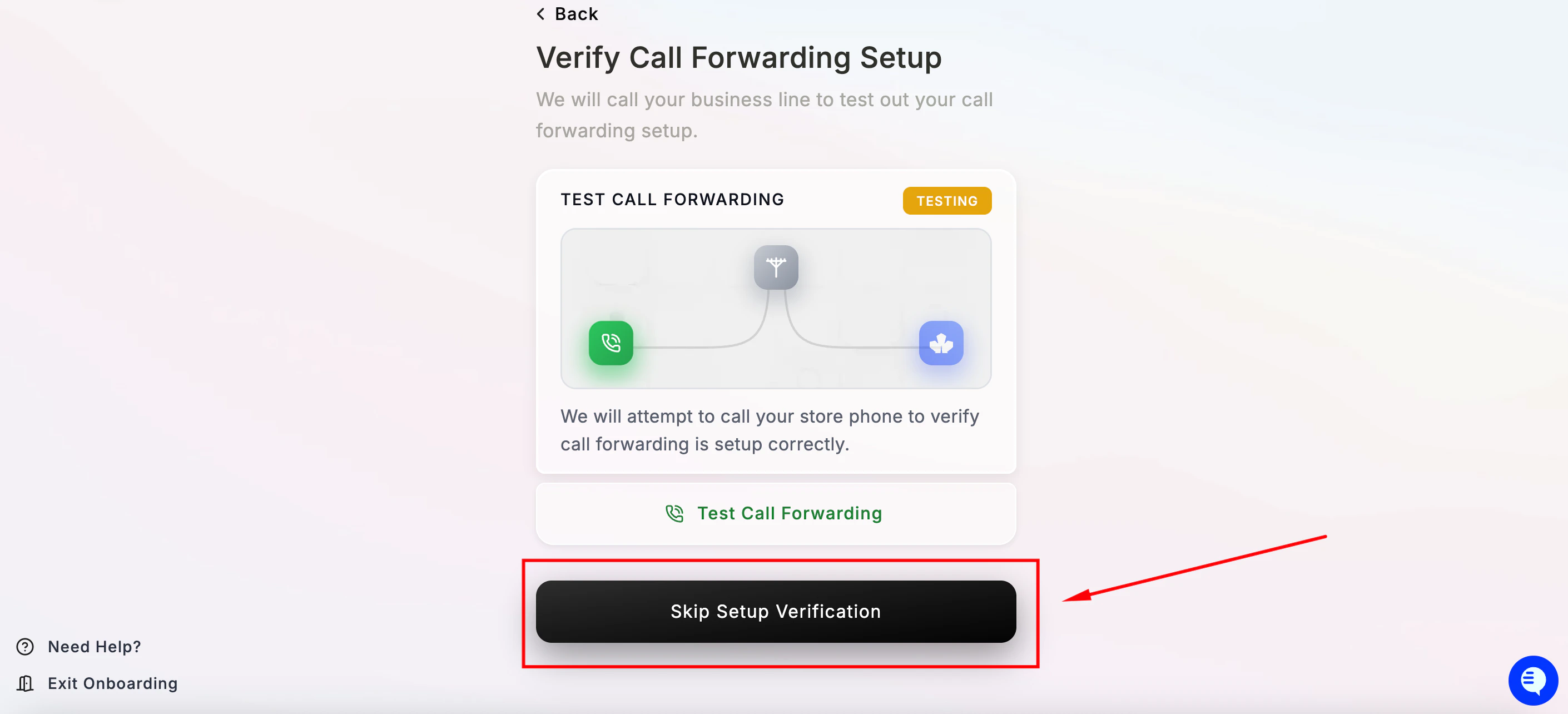
Continue With Call Forwarding 设置完成后,顾客拨打您现有的餐厅号码时,来电会自动转接到 Maple。这是让您的 AI 电话助手通过 Maple 正式上线的最后一步。 选择 Continue With Call Forwarding,按推荐的方式继续设置。 Enable Call Forwarding 然后暂时选择 Skip Setup Verification。 Skip Set Up Verification

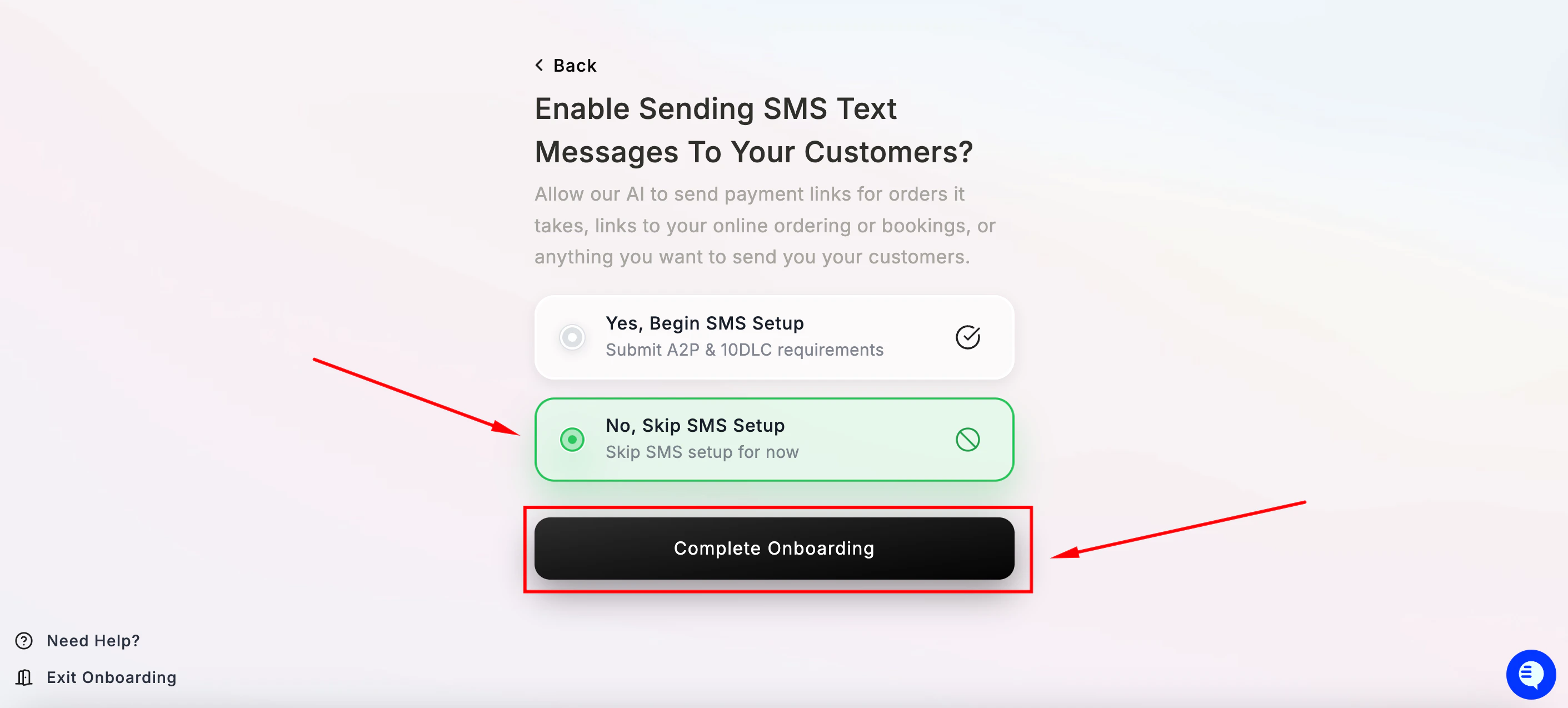
第 9 步——短信设置 (可选)

Maple 可以向您的顾客发送短信——支付链接、预订确认、在线点餐链接等。 Skip SMS 请选择:No, Skip SMS Setup——暂时跳过,稍后再在控制台中设置。然后点击 Complete Onboarding。 短信设置需要企业验证(A2P 合规)。您之后随时可以回来完成。
第 10 步——一切就绪!🎉

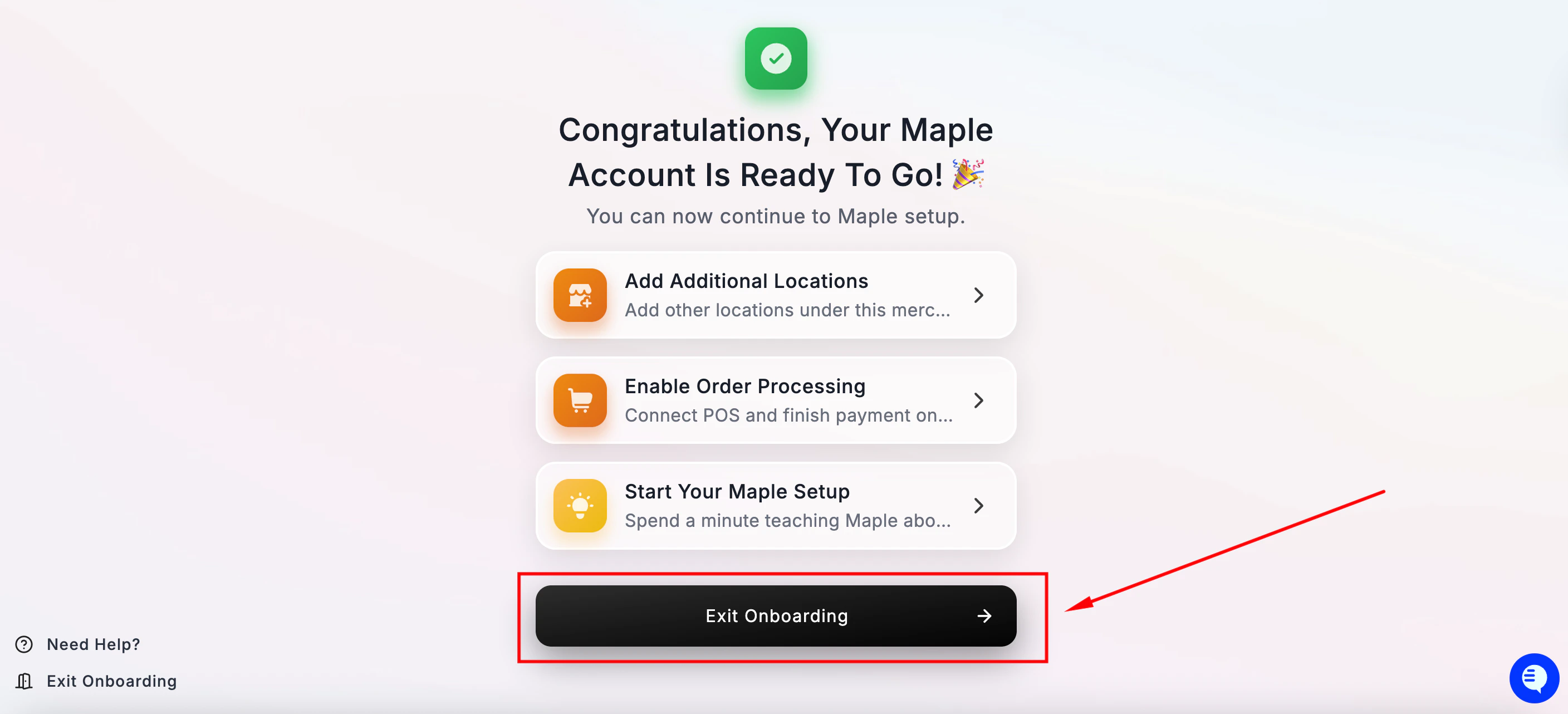
Exit Onboarding 点击 Exit Onboarding 进入控制台,继续完成设置。

接下来做什么

在正式上线之前,我们建议您在控制台中完成以下步骤:

需要帮助?

  • 电子邮件: hello@maple.inc
  • 在线支持时间: 周一至周五,上午 9 点至下午 6 点(美国东部时间)
  • 控制台: app.maple.inc