
Antes de comenzar
Necesitará:- La información básica de su restaurante (nombre, dirección, horario)
- Una tarjeta de crédito válida para la facturación
- Unos 10 minutos
1
Cree su cuenta y comience
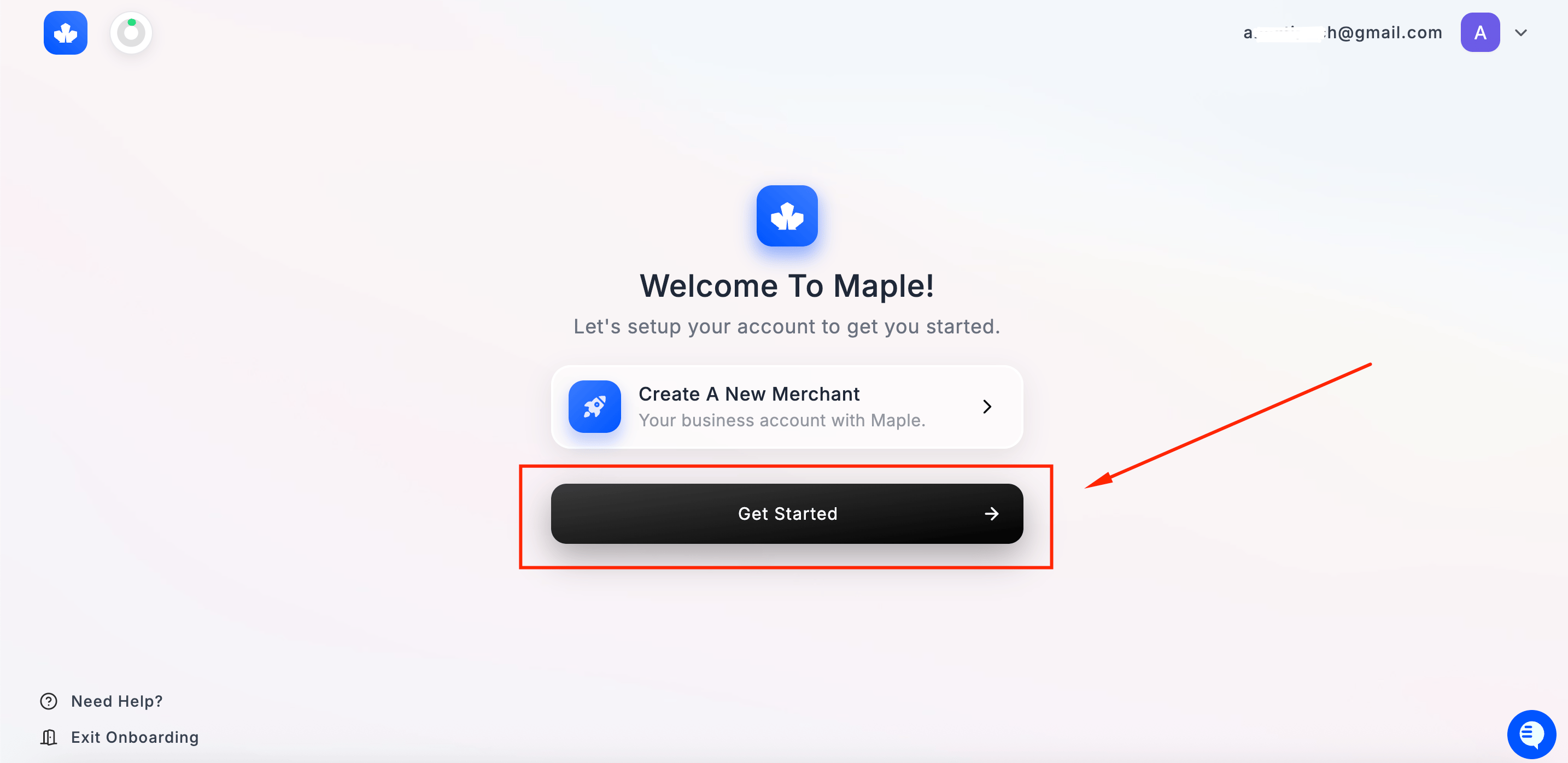
- Visite app.maple.inc e inicie sesión o cree su cuenta
- Llegará a la pantalla Welcome to Maple
- Haga clic en Get Started para comenzar a configurar su cuenta de comercio
2
Elija cómo continuar con la incorporación
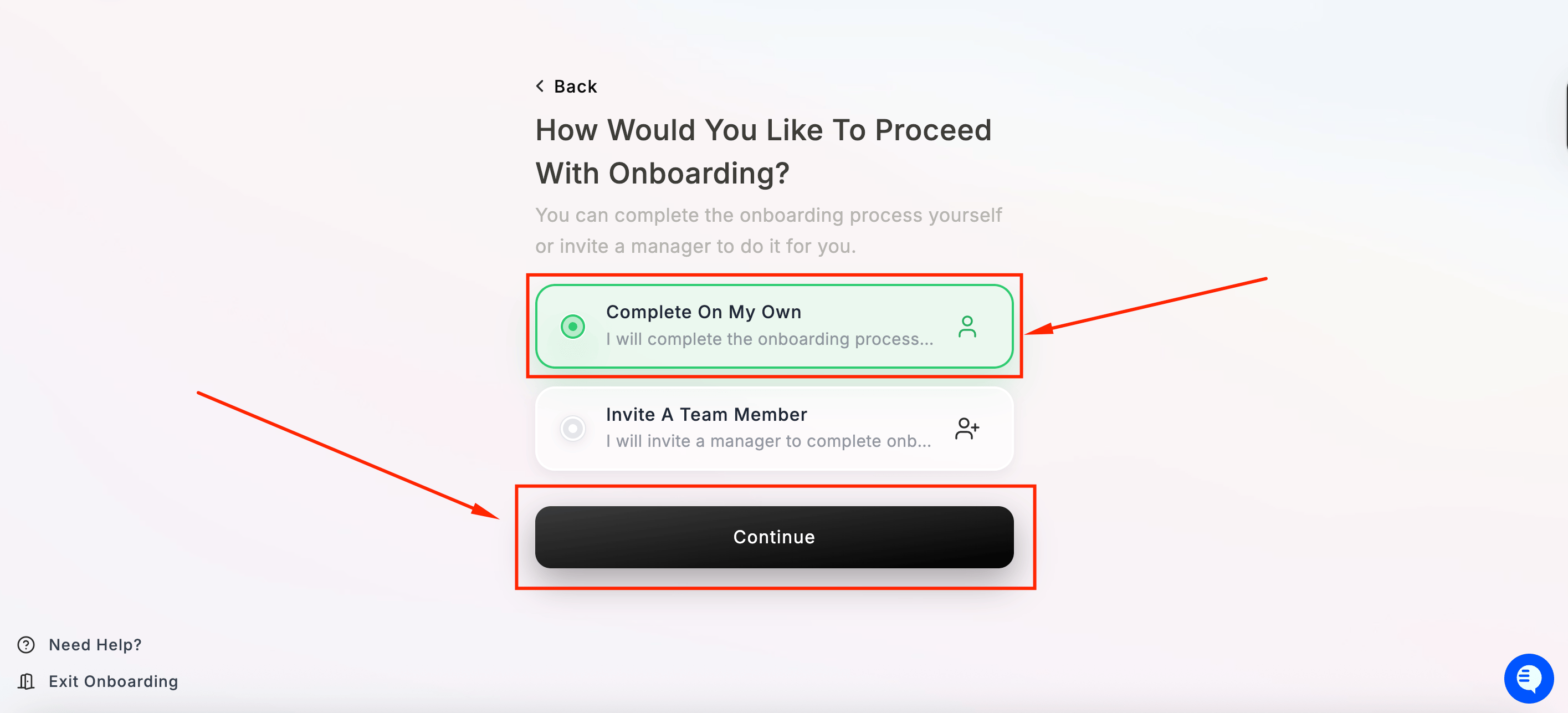
- Complete On My Own — usted llena todos los datos
- Invite A Team Member — envíe la incorporación a un gerente para que la complete en su nombre
3
Ingrese la razón social de su negocio
Ingrese el nombre legal de la entidad de su negocio, por ejemplo, Maple’s Burgers LLC. Se usa para su cuenta de comercio y sus registros de facturación. No será visible para sus clientes.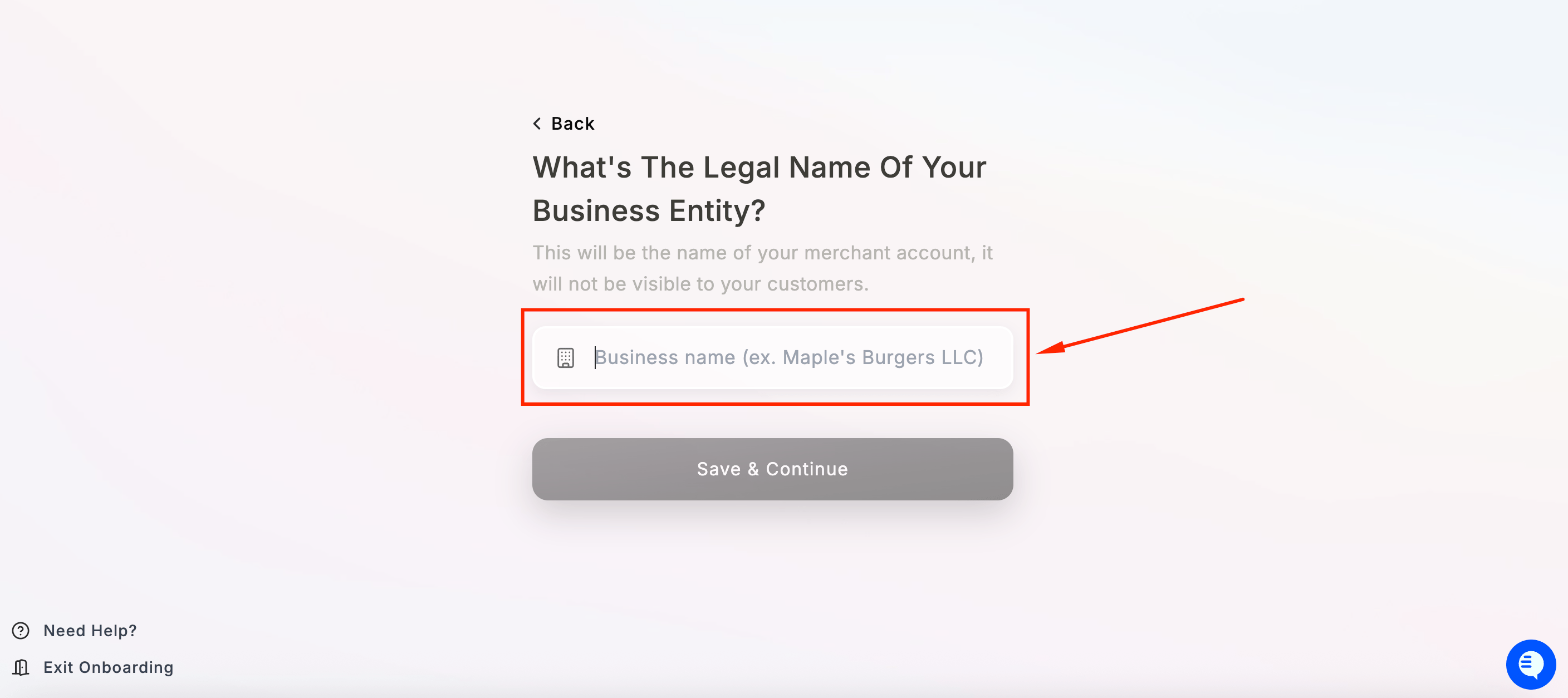
Elija la opción que mejor describa su negocio:Seleccione Restaurant / Cafe y haga clic en Continue as Restaurant.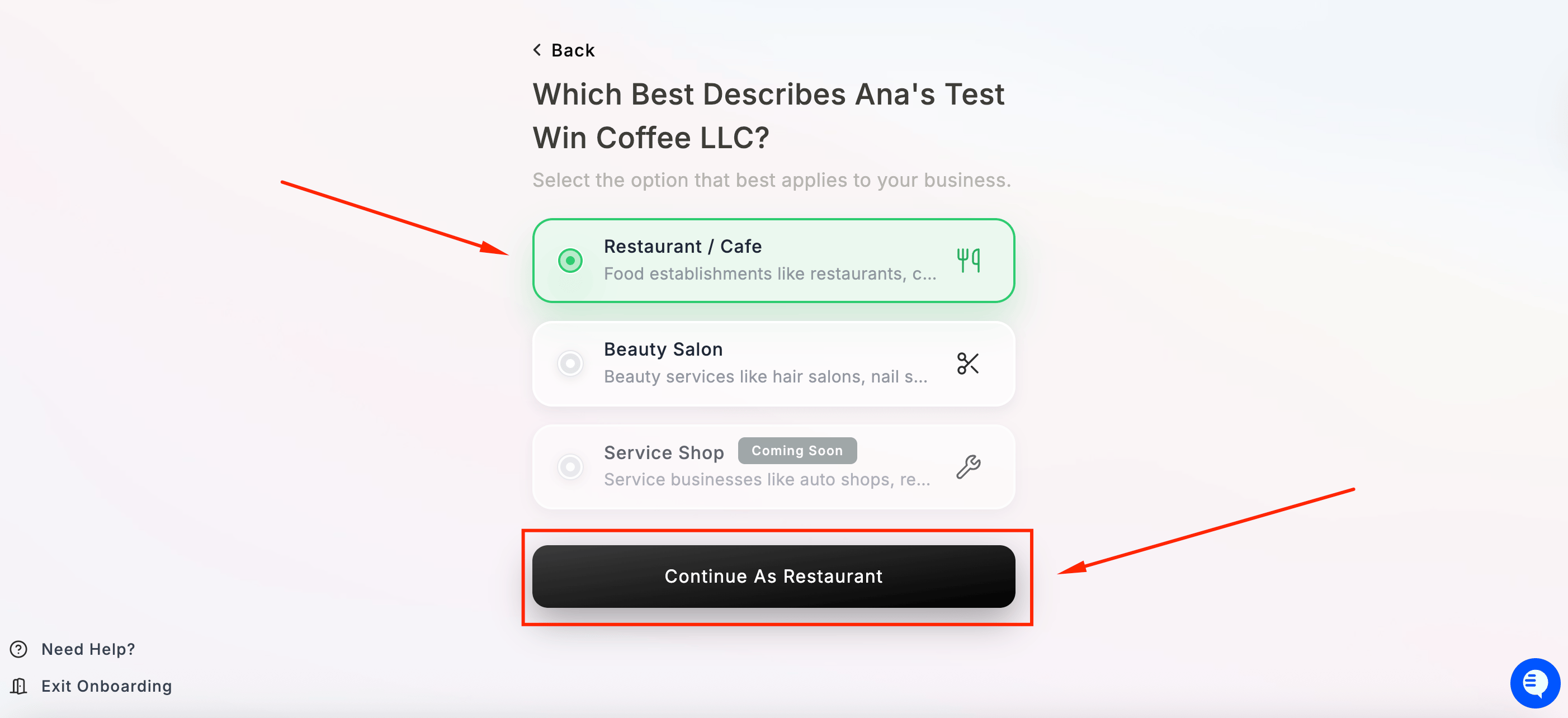
Elija la opción que mejor describa su negocio:
Actualmente admitimos los siguientes tipos de establecimiento: Restaurant y Salon.
4
Ingrese el número de locales
Ingrese cuántos locales opera bajo esta entidad de negocio. Use los botones – y + para ajustar el número.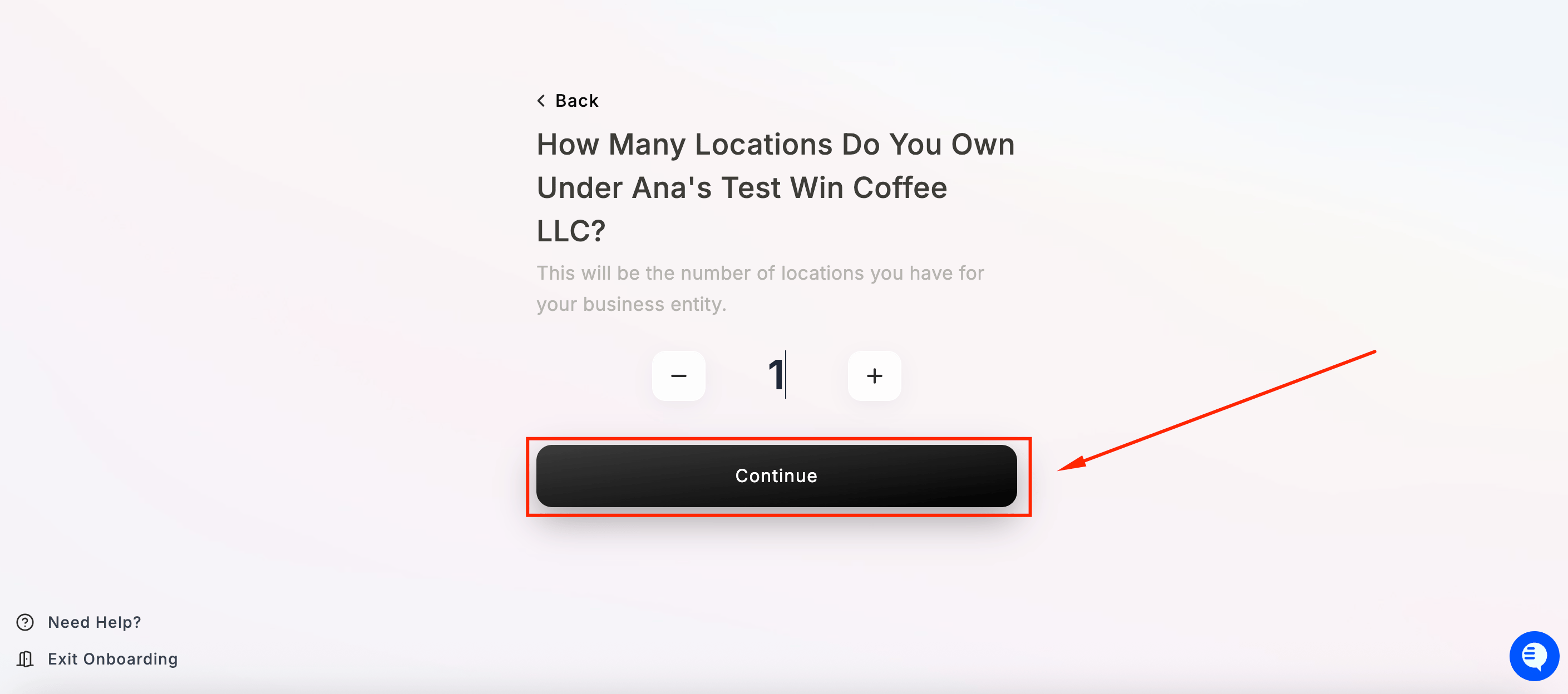
5
Elija su plan
Seleccione el plan que se ajuste a sus necesidades. Maple Voice es obligatorio y está incluido en todos los planes. Agregue Orders o Bookings si lo necesita.Haga clic en Continue cuando esté listo.Puede cambiar su plan en cualquier momento desde su panel.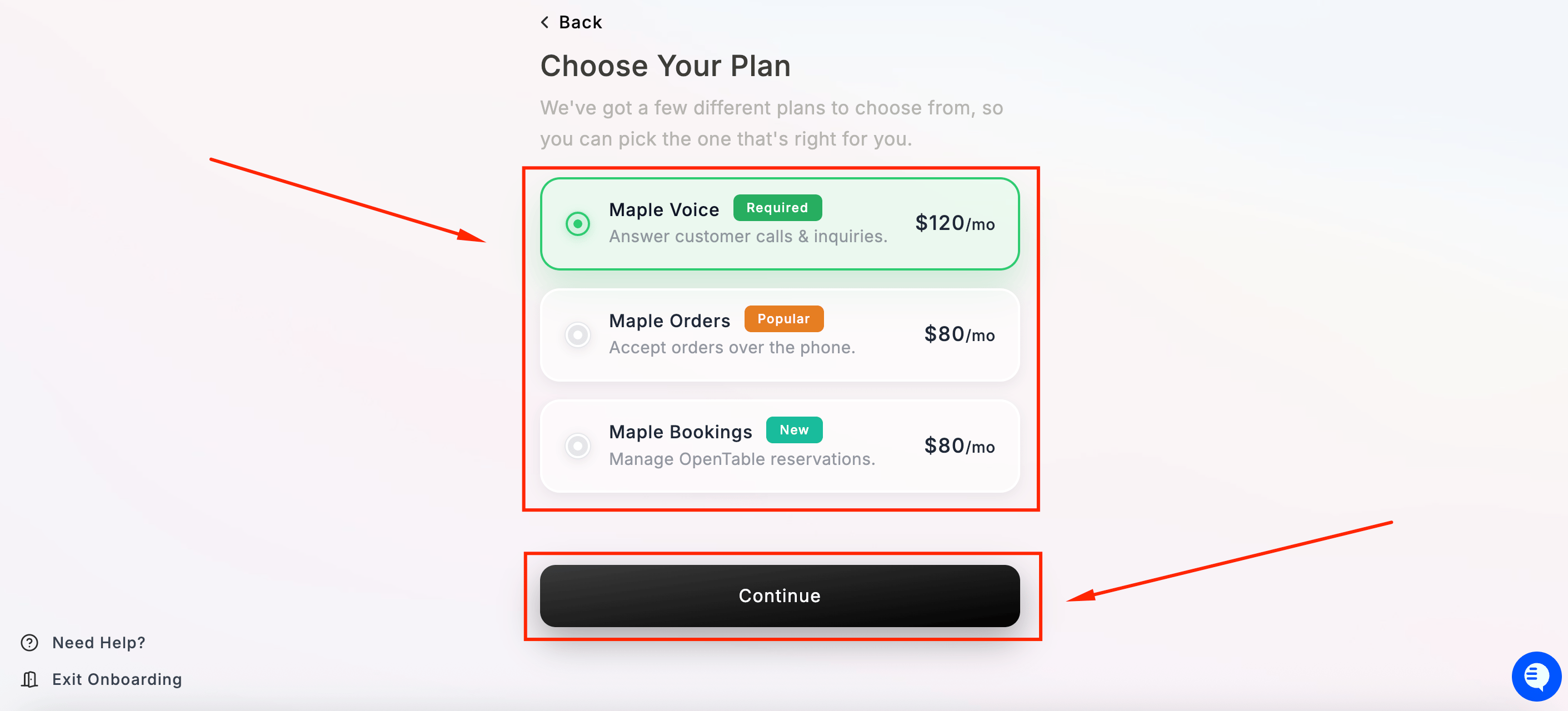
6
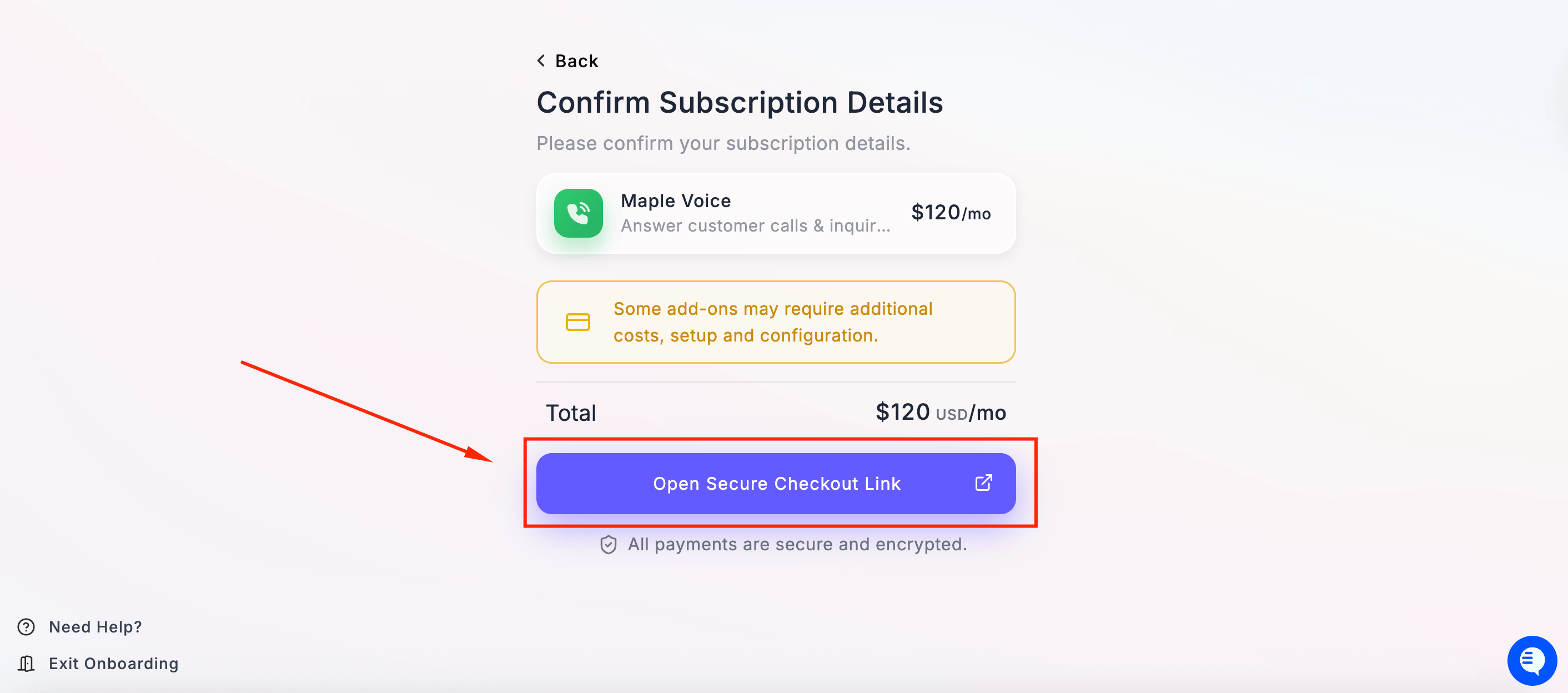
Confirme los detalles de la suscripción y complete el pago
Revise el resumen de su suscripción. Haga clic en Open Secure Checkout Link para pasar al pago.
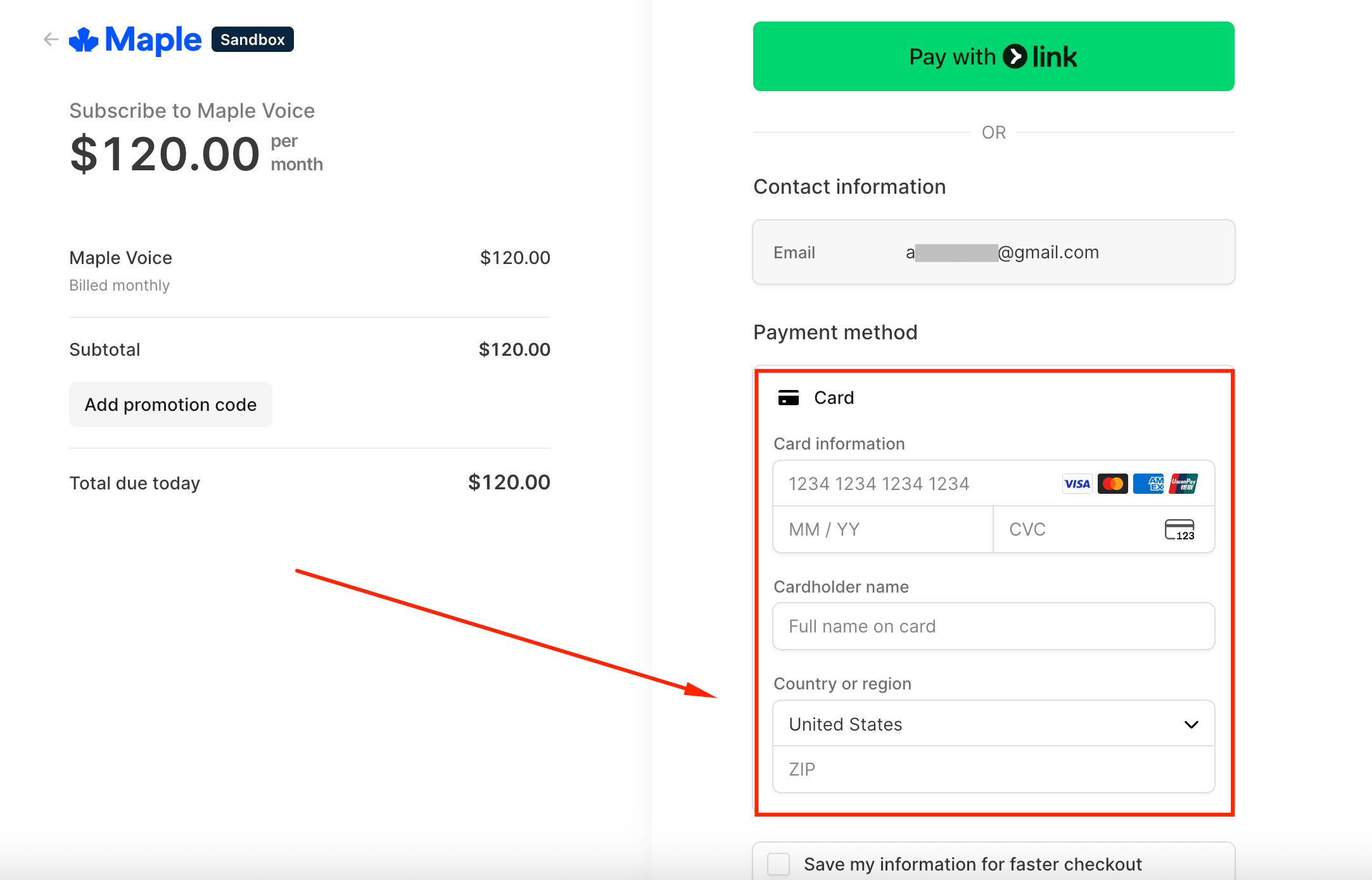
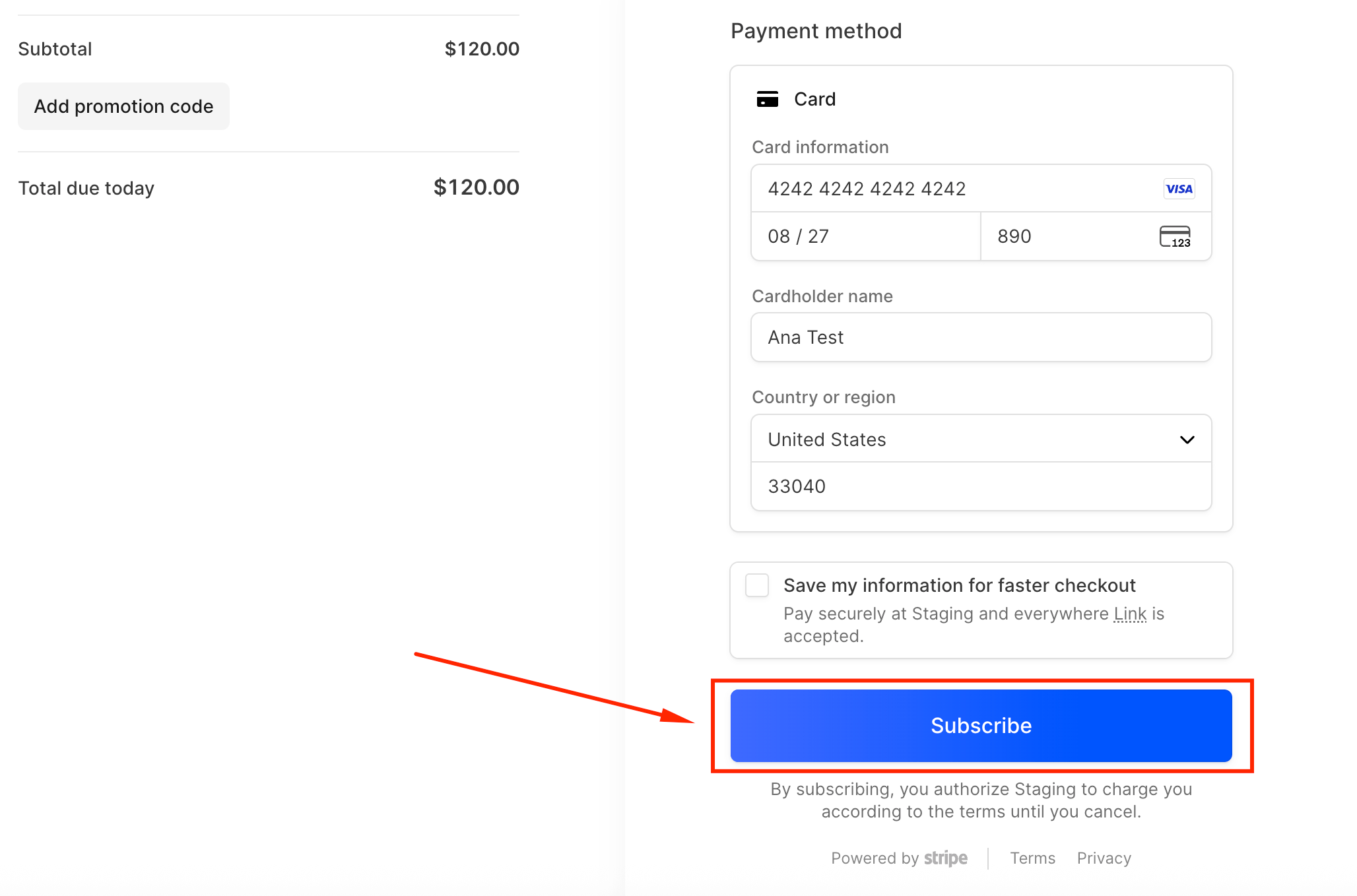
- Ingrese el número de tarjeta, la fecha de vencimiento y el CVC
- Ingrese el nombre del titular de la tarjeta
- Seleccione su país e ingrese su código postal
- Si tiene un código promocional, puede agregarlo de forma opcional
- Haga clic en Subscribe para completar su compra
7
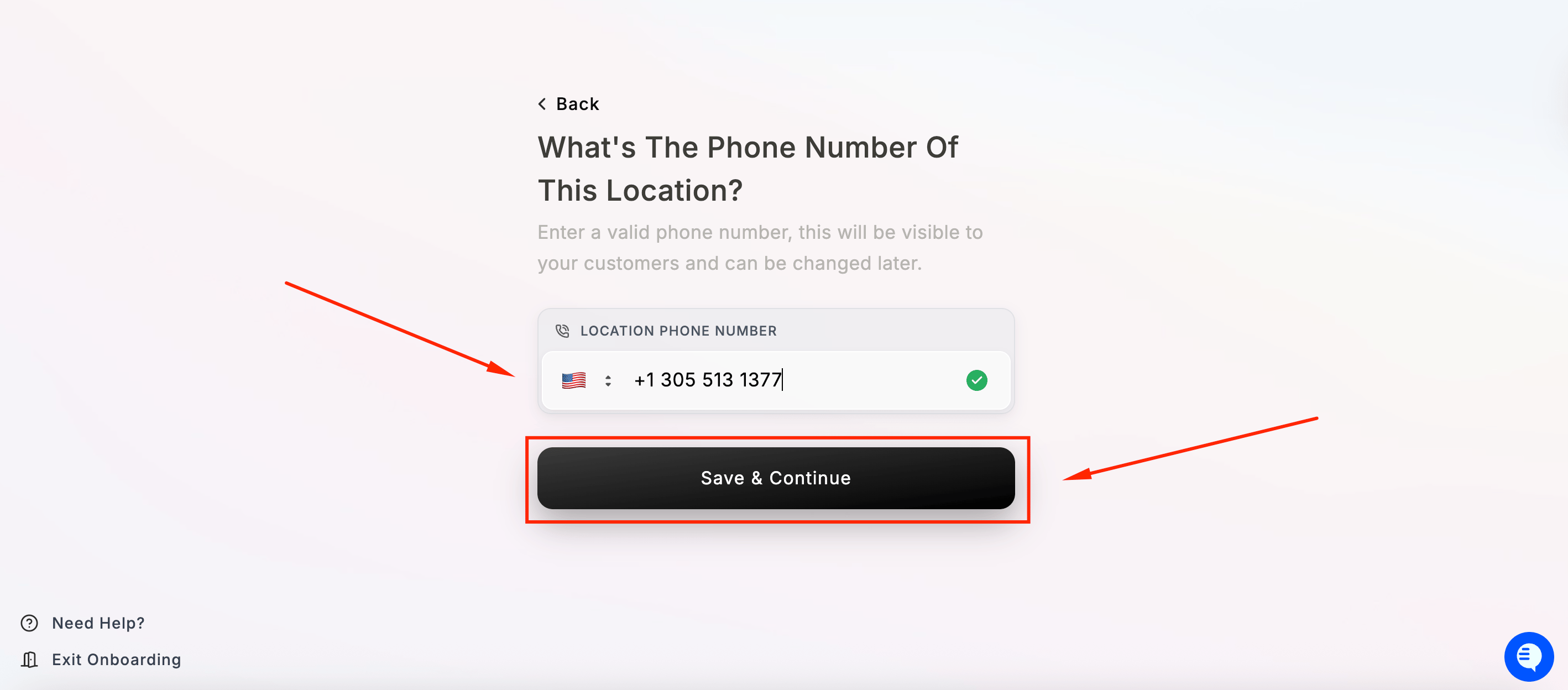
Ingrese el número de teléfono de su local
8
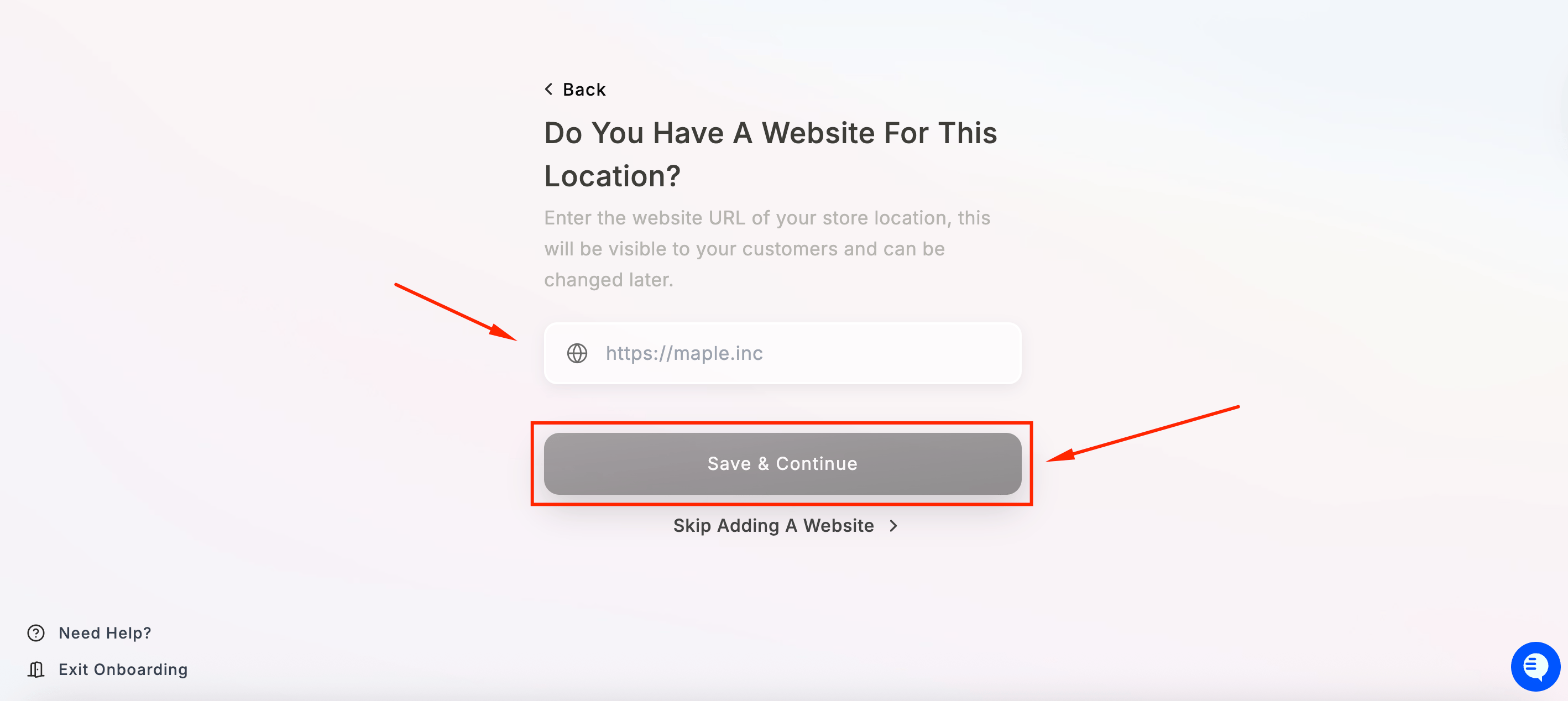
Agregue el sitio web de su restaurante (opcional)
9
¿Qué sigue?
¡Ya terminó lo básico! Esto es lo que sigue:
- Complete su incorporación
- Descripción general del panel de Maple
- ¿Necesita ayuda?
¿Qué sigue?
Personalice su voz
Ajuste la voz y la personalidad
Agregue más preguntas frecuentes
Agregue más preguntas frecuentes y entrene a su IA
Agregue el módulo Orders
Comience a tomar pedidos automáticamente
Configure SMS
Active la mensajería de texto
Configure el horario del local
Defina horarios detallados y días festivos
Consulte Analytics
Supervise el desempeño y obtenga información
¿Necesita ayuda?
- Problemas comunes: consulte nuestra guía de solución de problemas de Maple Voice Core
- Soporte en vivo: disponible de lunes a viernes, de 9 a.m. a 6 p.m. (hora del este de EE. UU.)