
Navegación
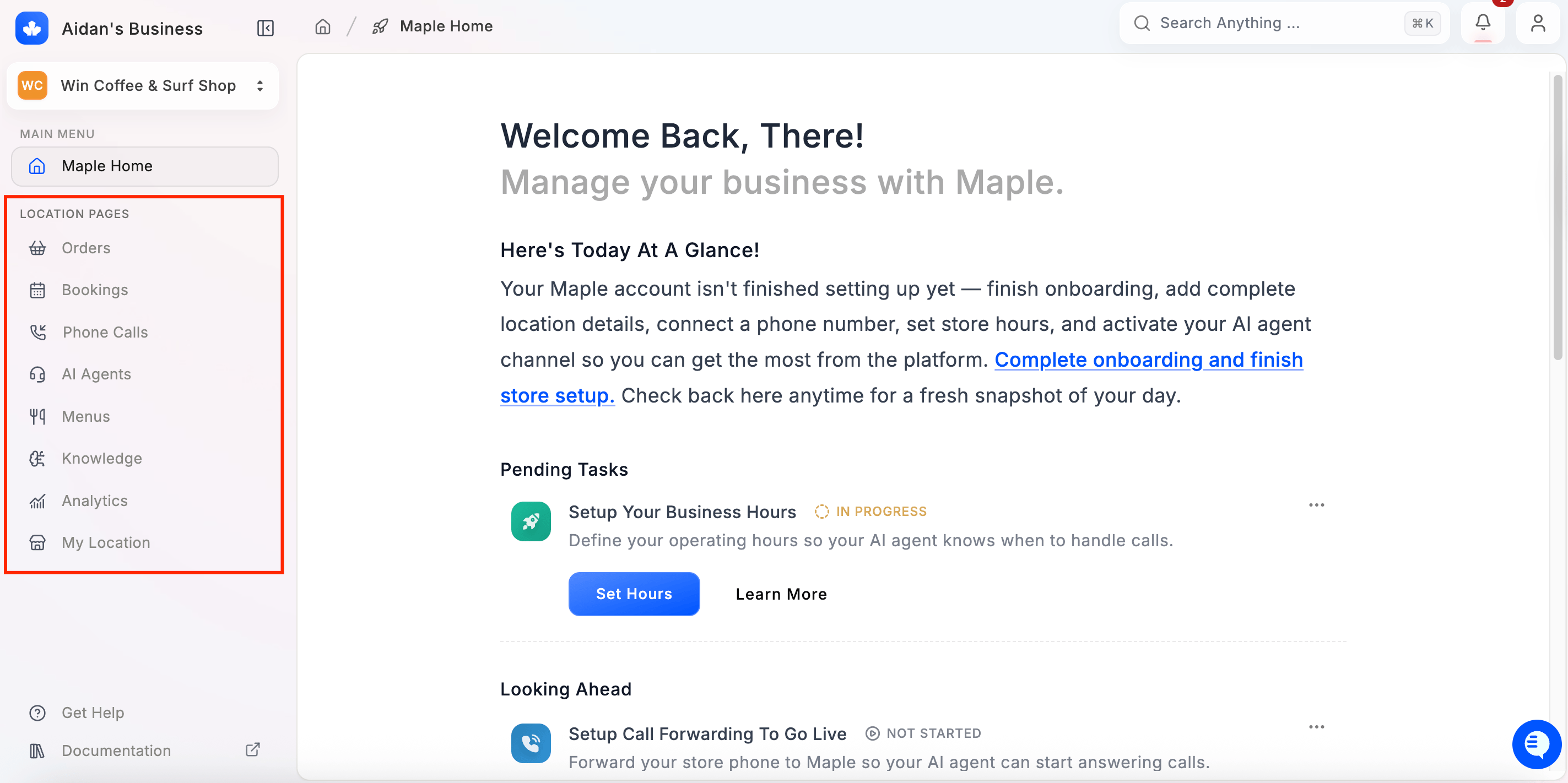
Al iniciar sesión en app.maple.inc, verá la barra lateral a la izquierda con dos secciones:- Main Menu — navegación principal de su cuenta
- Location Pages — todo lo específico de su local activo: Orders, Bookings, Phone Calls, AI Agents, Menus, Knowledge, Analytics y My Location
Maple Home
La pantalla de inicio le muestra un resumen del estado de su cuenta y las tareas pendientes.- Pending Tasks — lo que aún falta para salir en vivo (por ejemplo, configurar el horario del negocio o activar el desvío de llamadas)
- Looking Ahead — próximas acciones, como salir en vivo
Location Pages
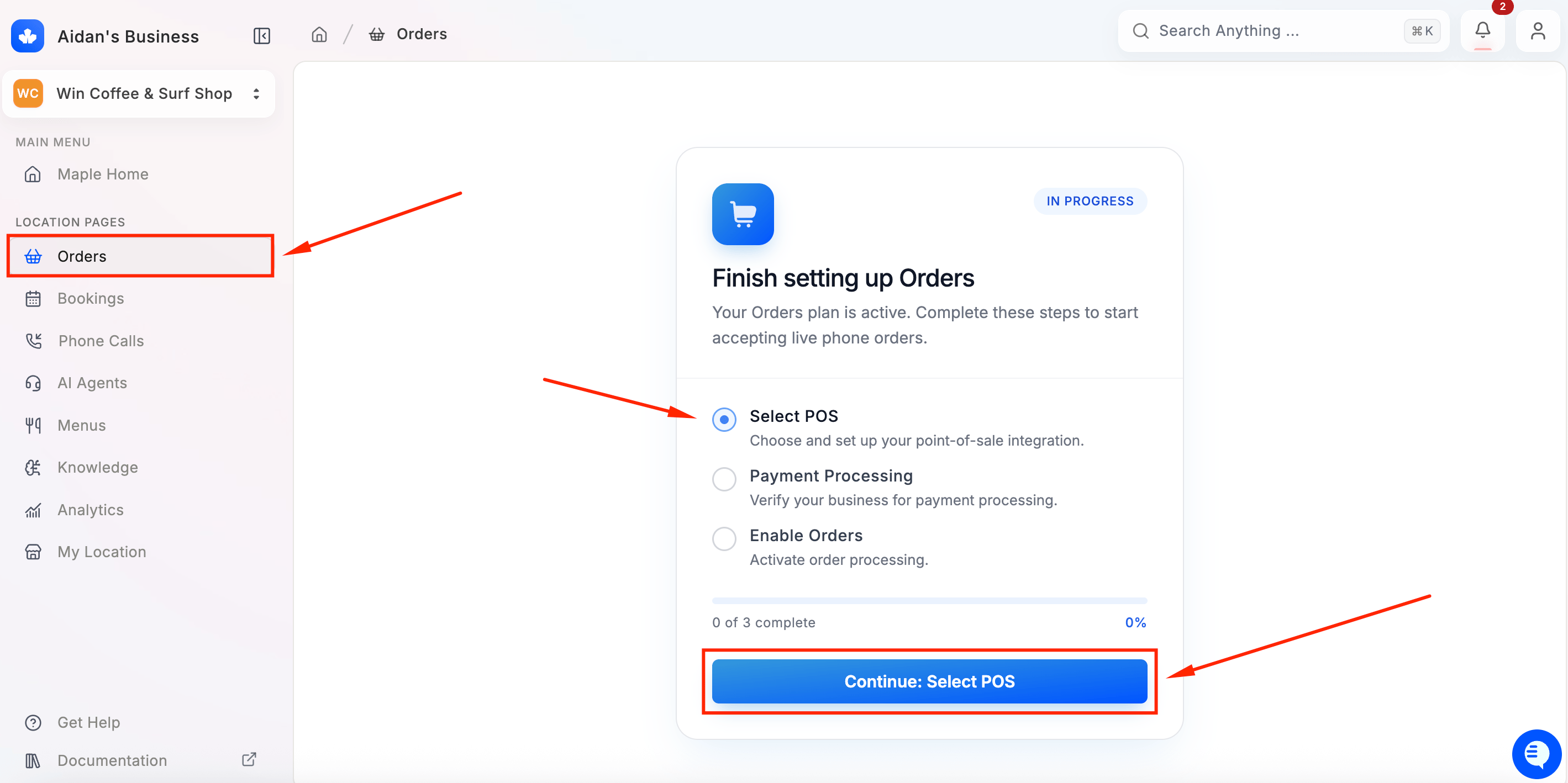
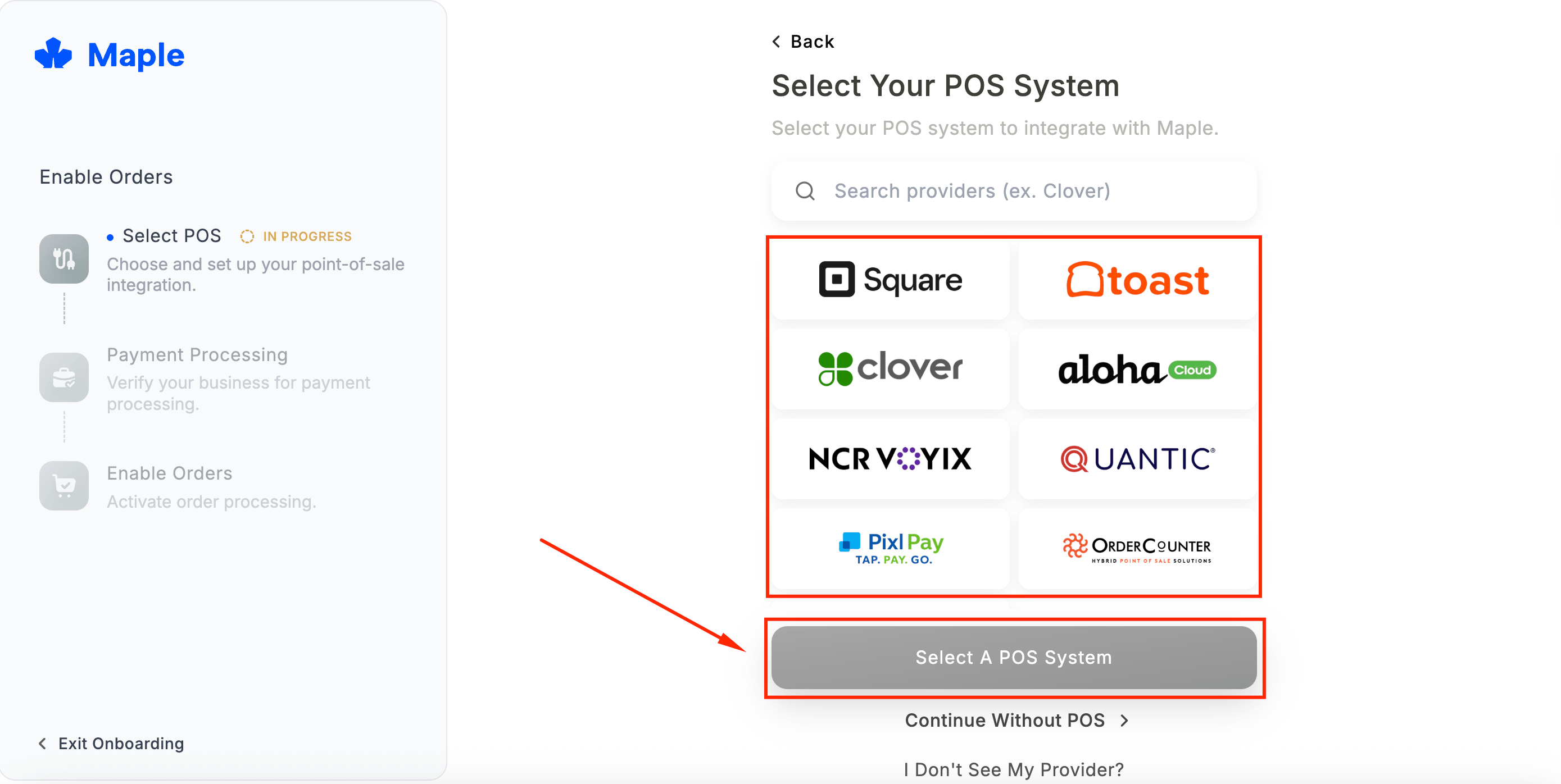
- Select POS — elija y conecte su sistema de punto de venta
- Payment Processing — verifique su negocio para el procesamiento de pagos
- Enable Orders — active el procesamiento de pedidos
Paso 2 — Menus: revise su menú
Haga clic en Menus en la barra lateral para revisar el menú sincronizado desde su POS.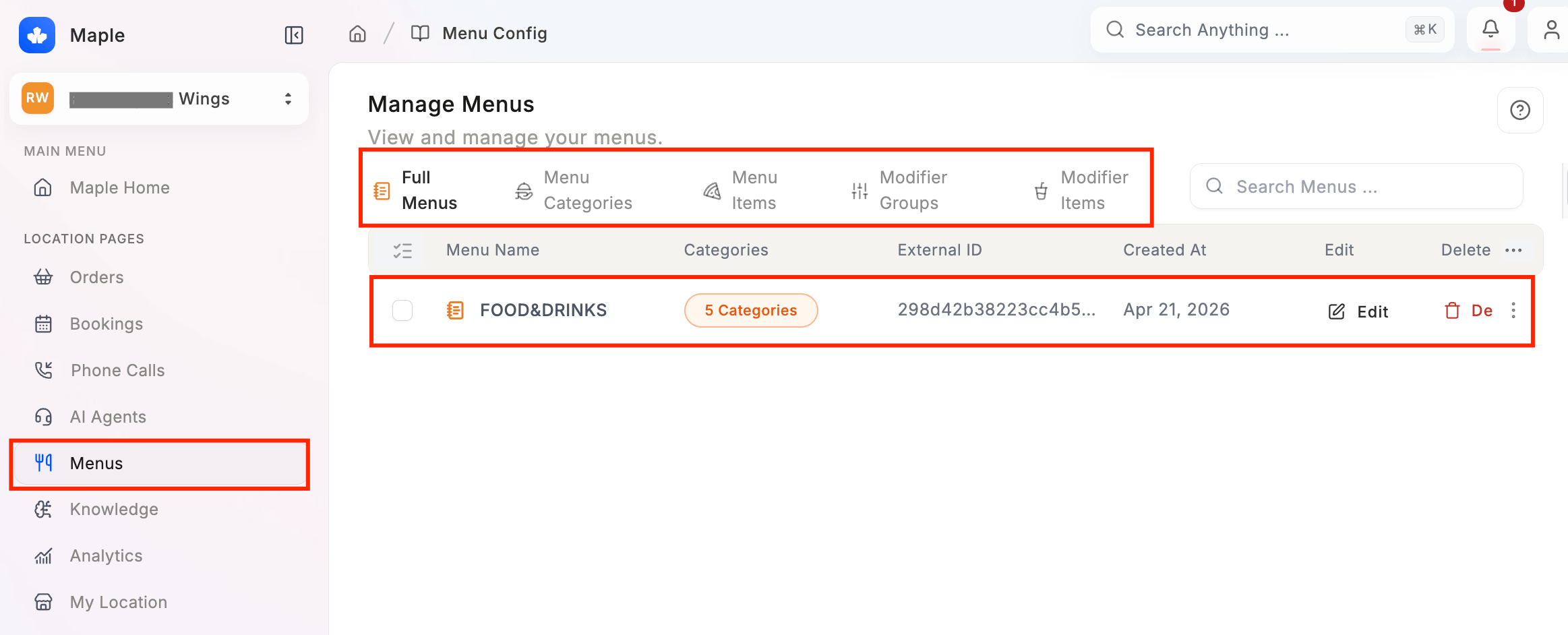
- Full Menus — menús de nivel superior (por ejemplo, Food & Drinks)
- Menu Categories — secciones dentro de un menú (por ejemplo, Appetizers, Mains)
- Menu Items — artículos individuales
- Modifier Groups — grupos de modificadores (por ejemplo, opciones de salsa)
- Modifier Items — opciones individuales de modificadores
- Que los nombres de los artículos sean claros y comprensibles para el cliente
- Que las descripciones sean correctas
- Que los modificadores, los precios y los impuestos sean correctos
- Que los artículos que no desea ofrecer estén desactivados
Menu Hours vs. Store Hours
Maple tiene dos configuraciones de horario distintas, y es importante entender la diferencia:- Store Hours — el horario general de su restaurante, visible para los clientes. Se muestra en “My Location”.
- Menu Hours — el horario en el que su agente de Maple aceptará pedidos. Si un cliente llama fuera del horario del menú, el agente le informará que la cocina no está recibiendo pedidos en ese momento.
Paso 3 — Pestaña Orders
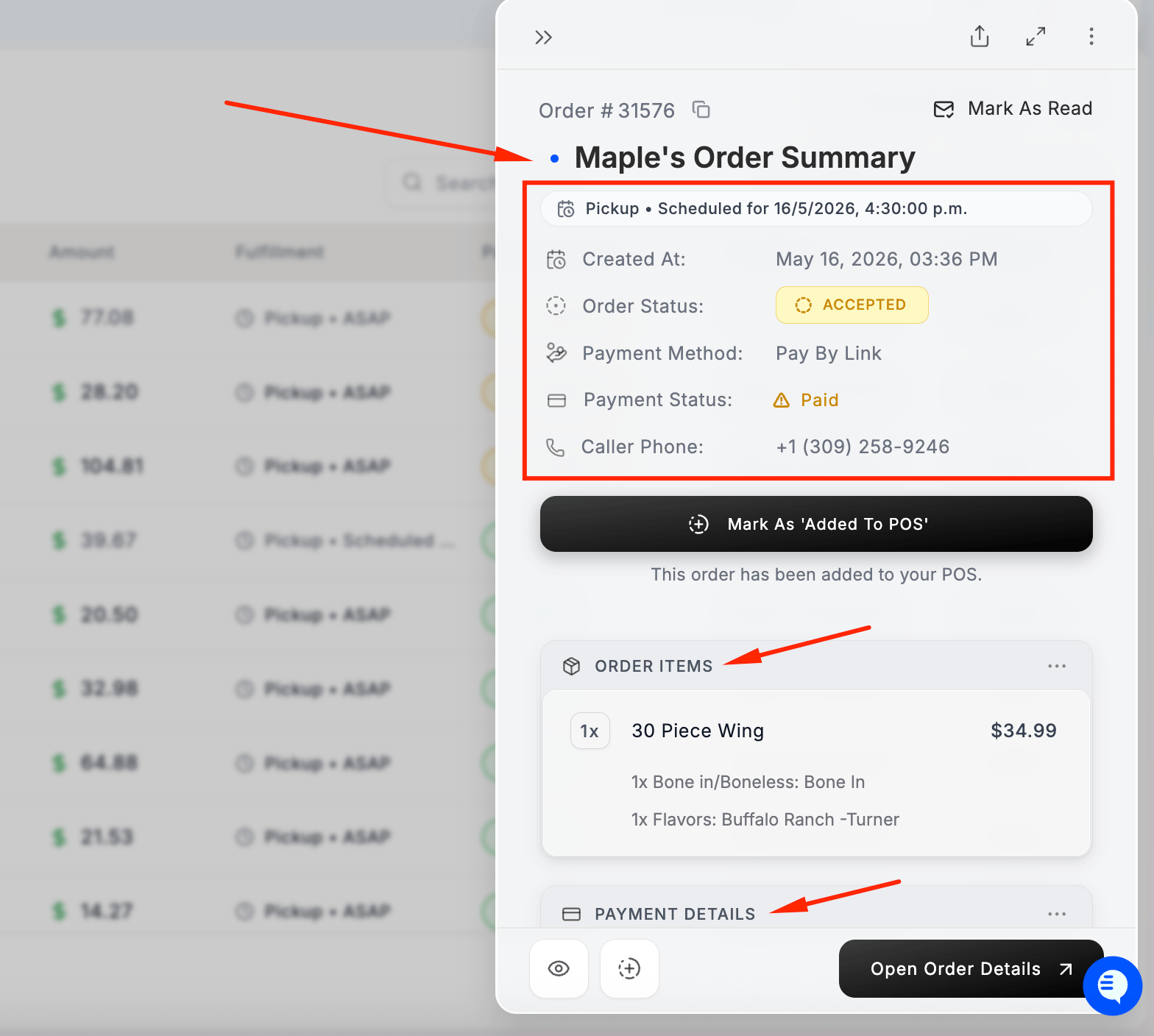
Cuando su POS esté conectado, los pedidos tomados por su agente de Maple aparecerán aquí.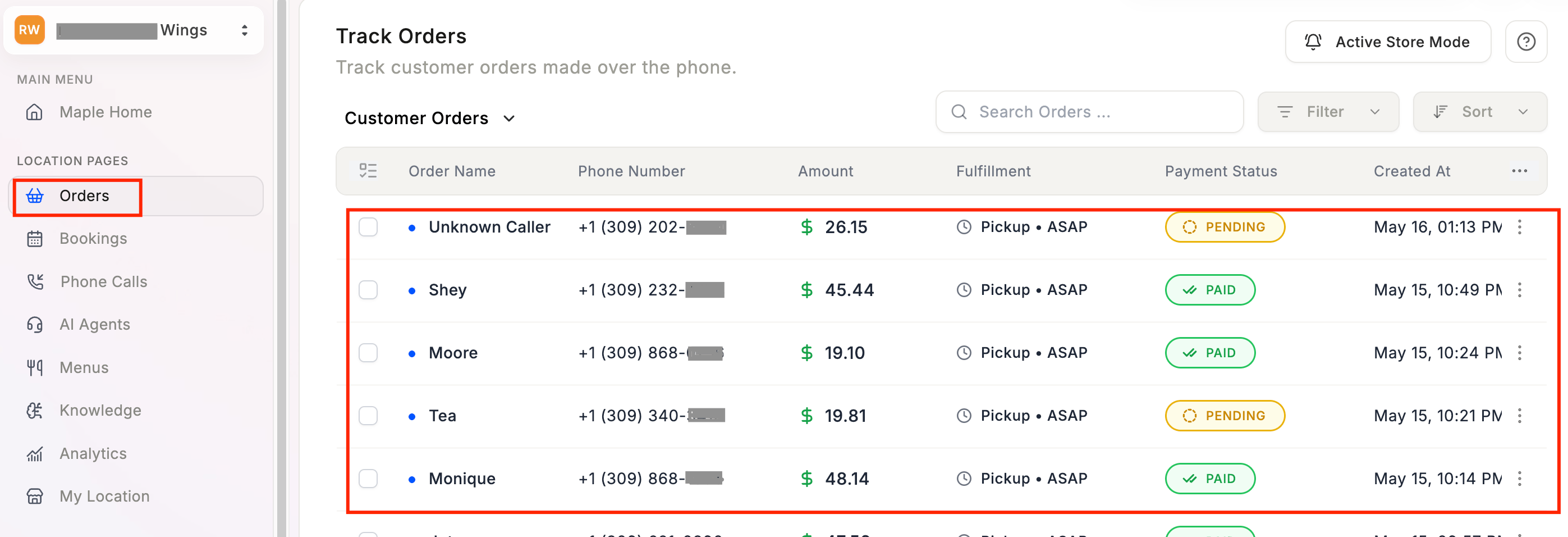
- Order name — nombre del cliente
- Phone number — número de la persona que llama
- Amount — total del pedido
- Fulfillment — para recoger o a domicilio, lo antes posible o programado
- Payment status — Paid o Pending
- Created at — fecha y hora
Paso 4 — Bookings (si está habilitado)
Haga clic en Bookings para administrar las reservas por teléfono.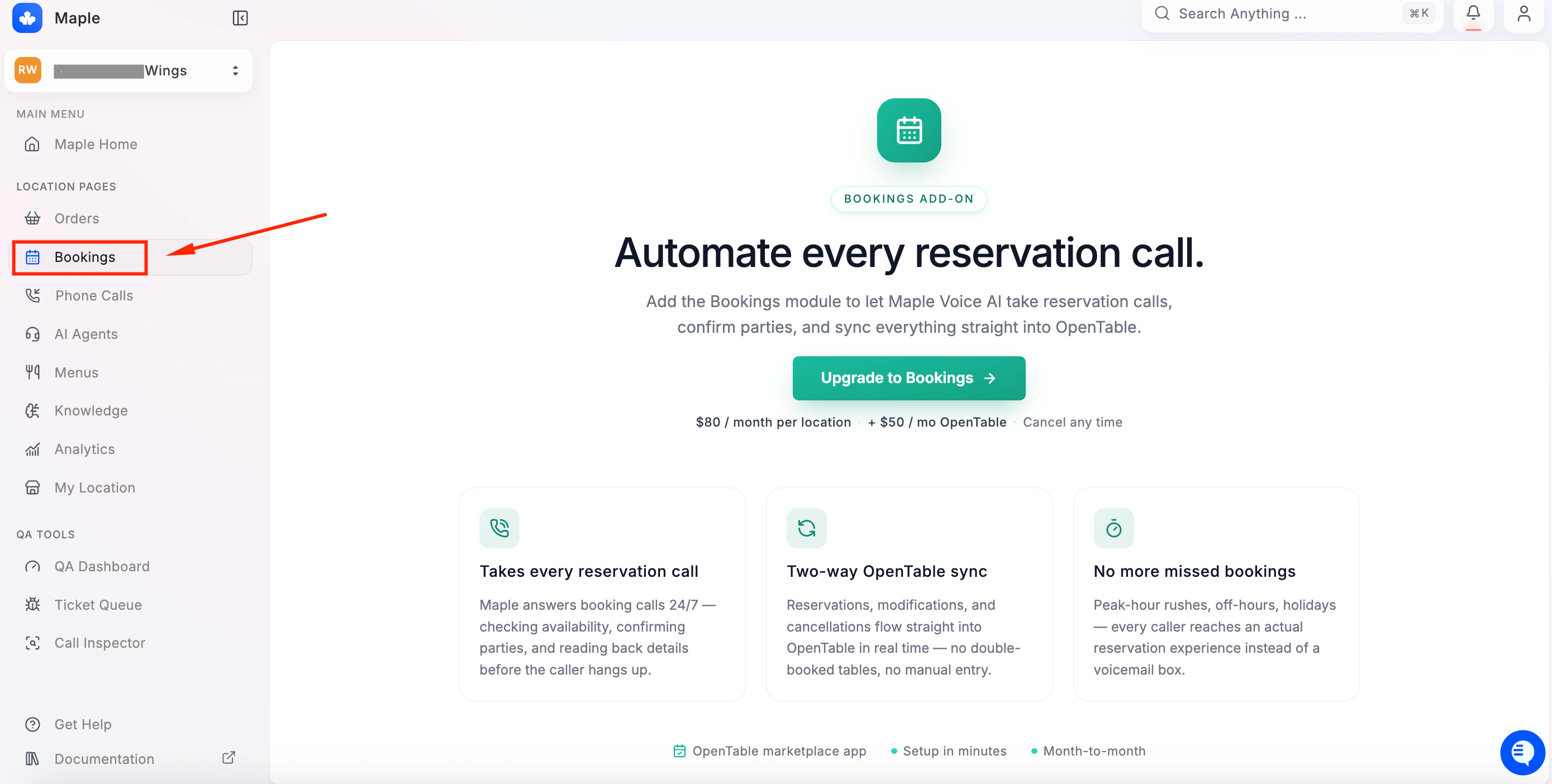
Paso 5 — Phone Calls
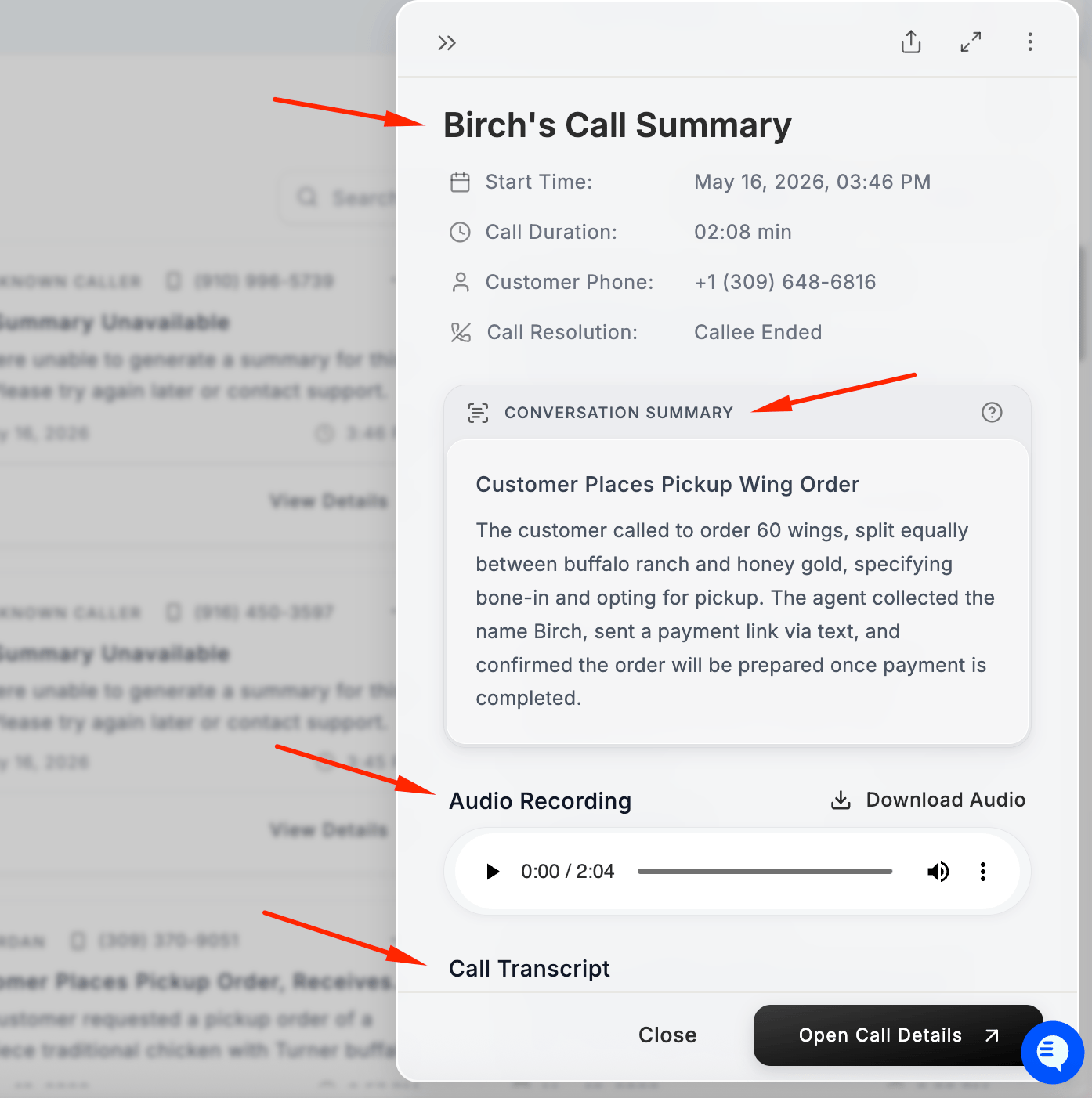
Haga clic en Phone Calls para ver todas las llamadas que ha atendido su agente de Maple.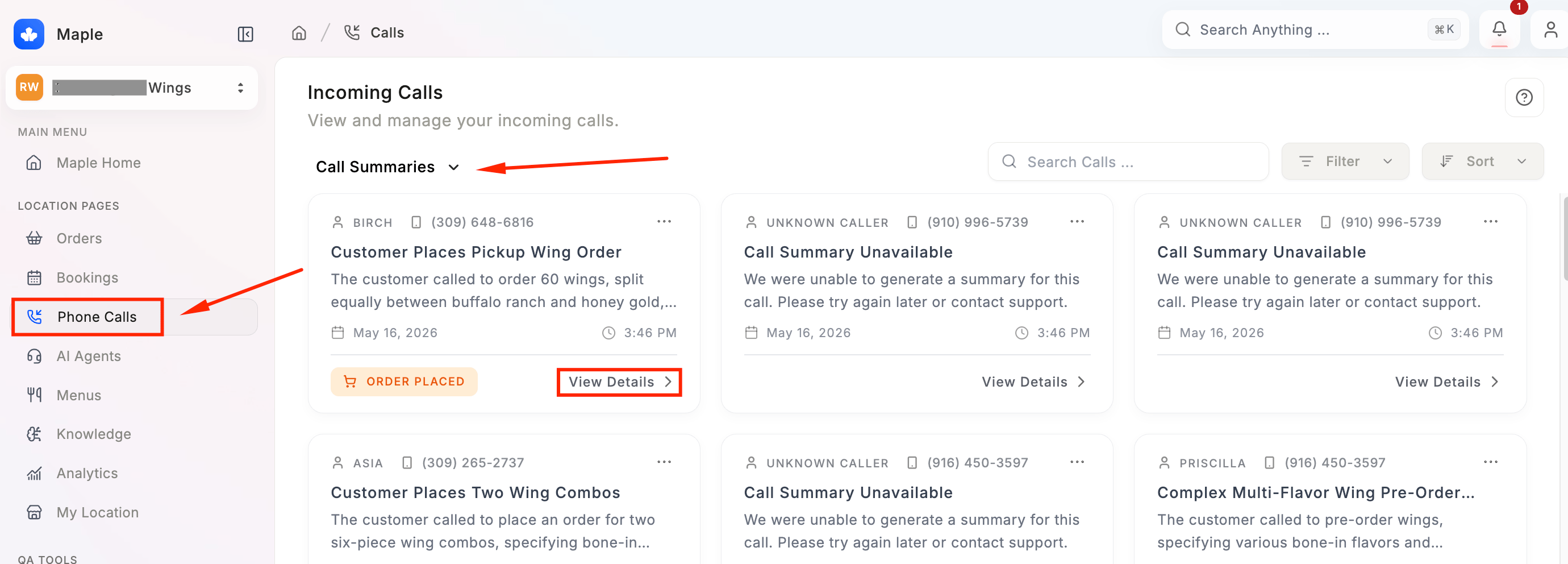
- Start time and call duration — hora de inicio y duración de la llamada
- Customer phone number — número de teléfono del cliente
- Call resolution — cómo terminó la llamada
- Conversation Summary — un resumen escrito por la IA de toda la conversación
- Audio Recording — reproduzca o descargue la llamada completa
- Call Transcript — transcripción escrita completa de la conversación
Paso 6 — AI Agents
Esta es una de las pestañas más importantes. Haga clic en AI Agents para ver y configurar su agente de voz de Maple. Haga clic en su agente para abrir el panel de configuración.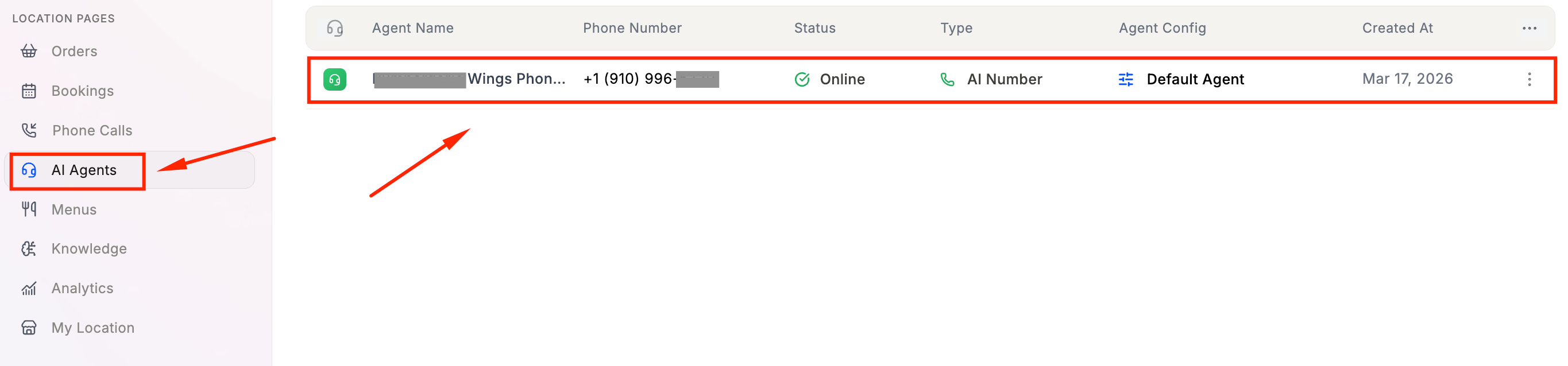
Message
Configure su Welcome Message, lo primero que escuchan los clientes al llamar. Manténgalo breve, cálido y directo.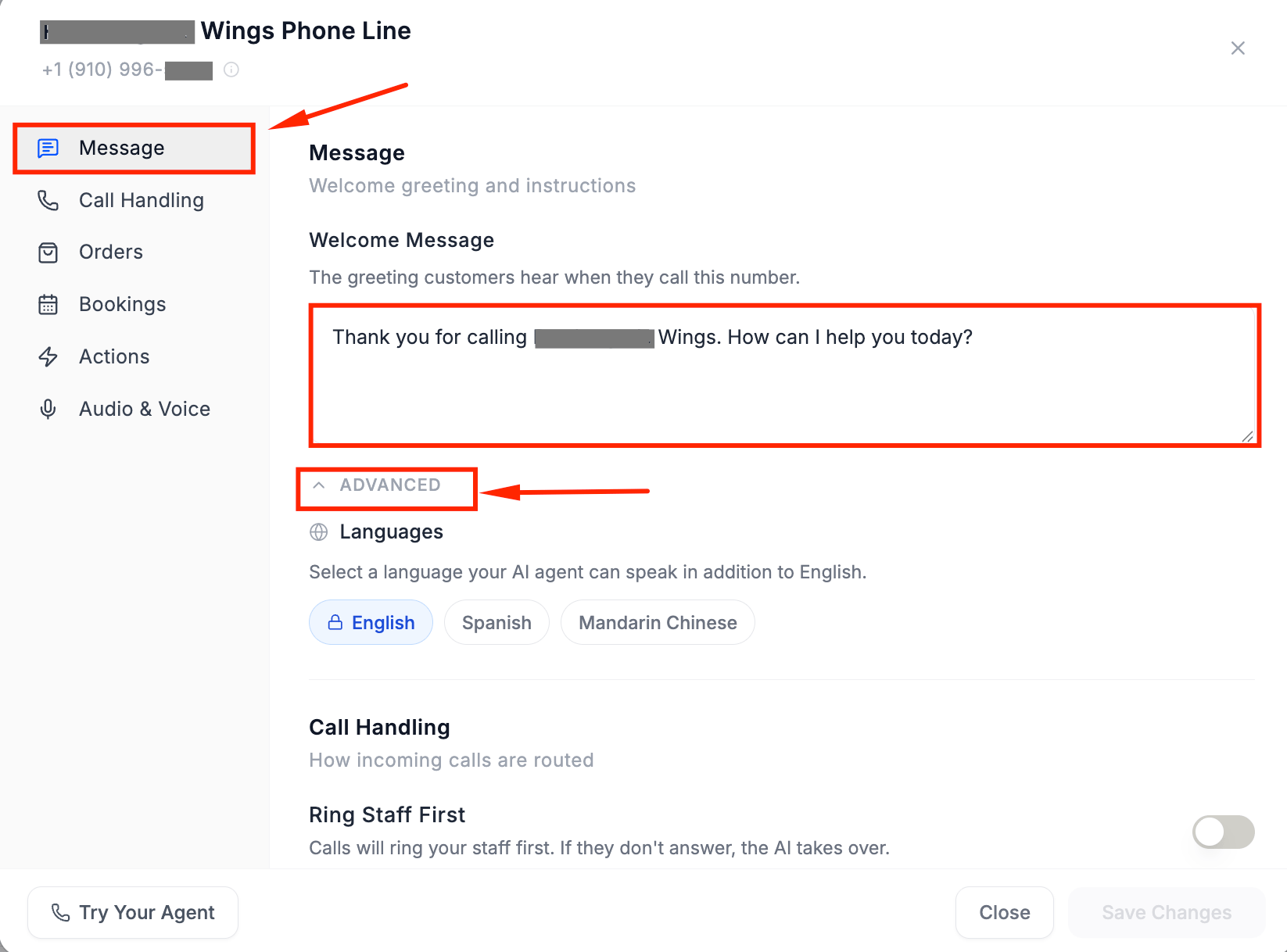
Call Handling
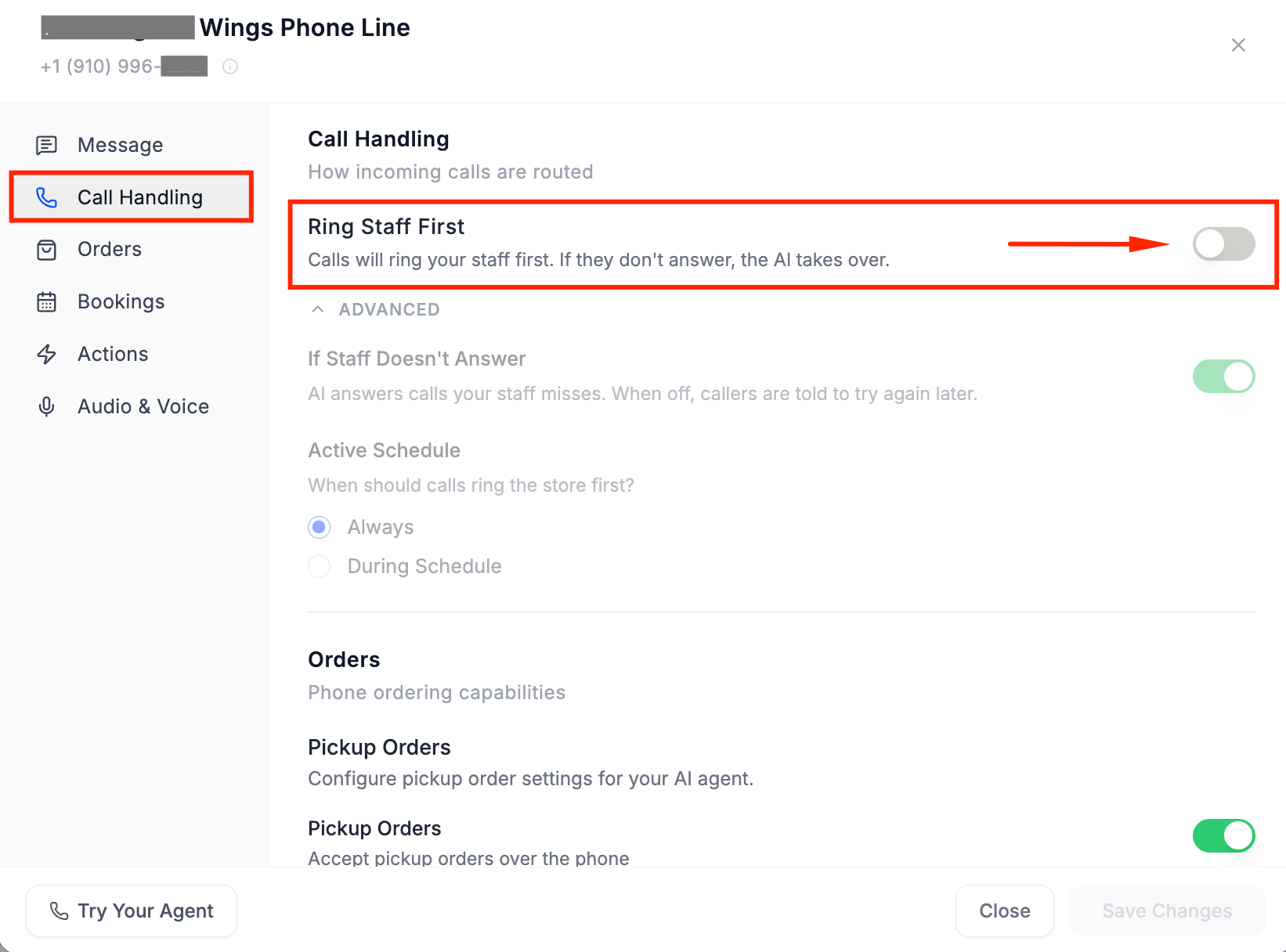
- Ring Staff First — si está activado, las llamadas suenan primero con su personal. Si nadie contesta, la IA toma la llamada. Si está desactivado, Maple contesta todas las llamadas de inmediato.
- If Staff Doesn’t Answer — si está activado, la IA atiende cualquier llamada perdida. Si está desactivado, se le indica a la persona que llama que intente de nuevo más tarde.
- Active Schedule — elija si Ring Staff First se aplica siempre o solo en horarios específicos.
Orders
Configure cómo se toman los pedidos por teléfono: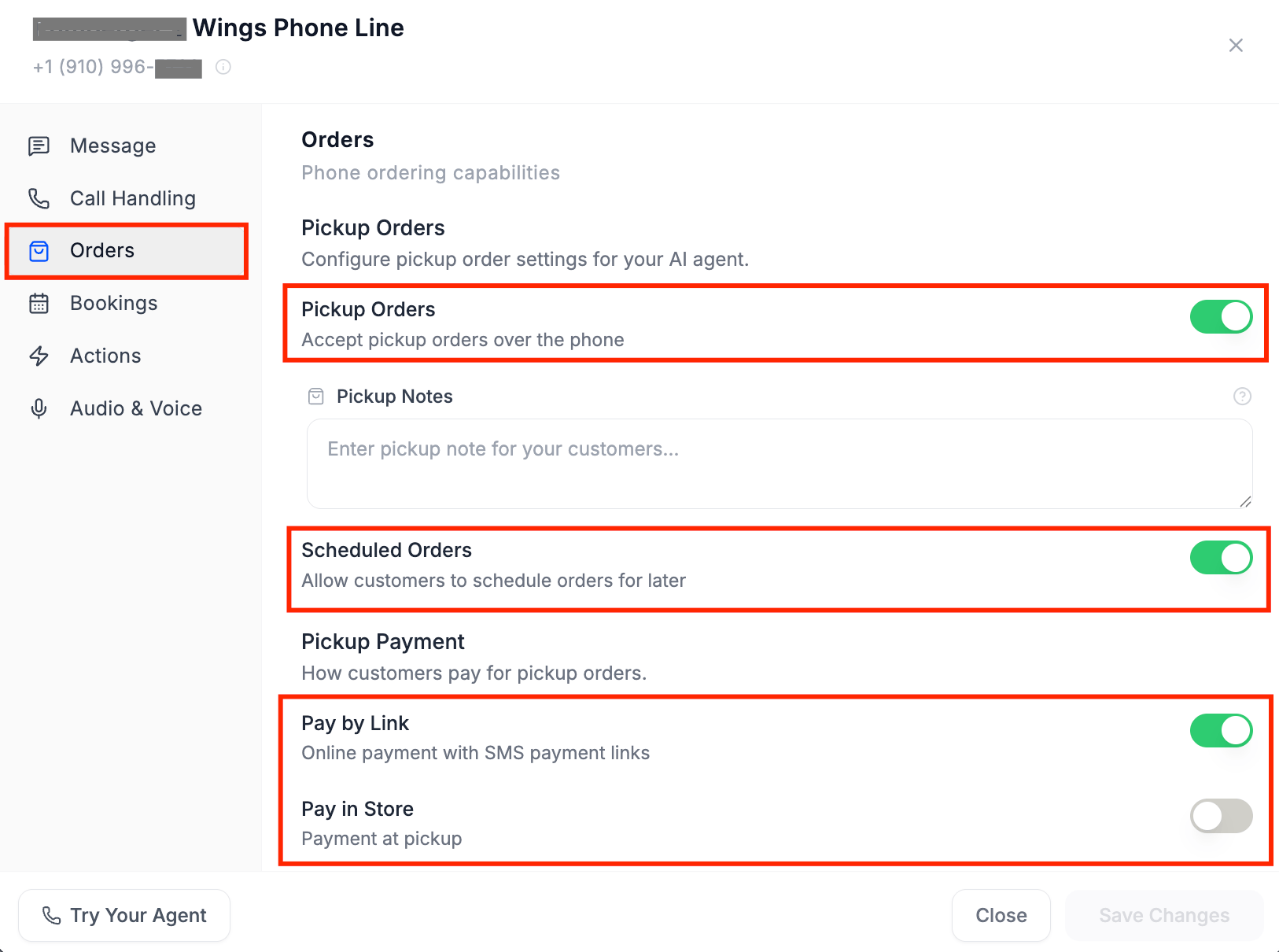
- Pickup Orders — actívelo para aceptar pedidos para recoger por teléfono
- Pickup Notes — agregue una nota que aparecerá en todos los pedidos para recoger
- Scheduled Orders — permita que los clientes hagan pedidos para recoger más tarde
- Pickup Payment — elija cómo pagan los clientes:
- Pay by Link — Maple envía un enlace de pago por SMS. El pedido pasa a la cocina una vez pagado.
- Pay in Store — el pedido pasa directamente a la cocina. El cliente paga al recoger.
Bookings
Si cuenta con el módulo Bookings, active aquí Phone Reservations para que los clientes reserven, modifiquen o cancelen reservas por teléfono. Si no tiene el plan Bookings, verá una invitación para mejorar su plan.Actions
Configure lo que puede hacer su agente durante las llamadas.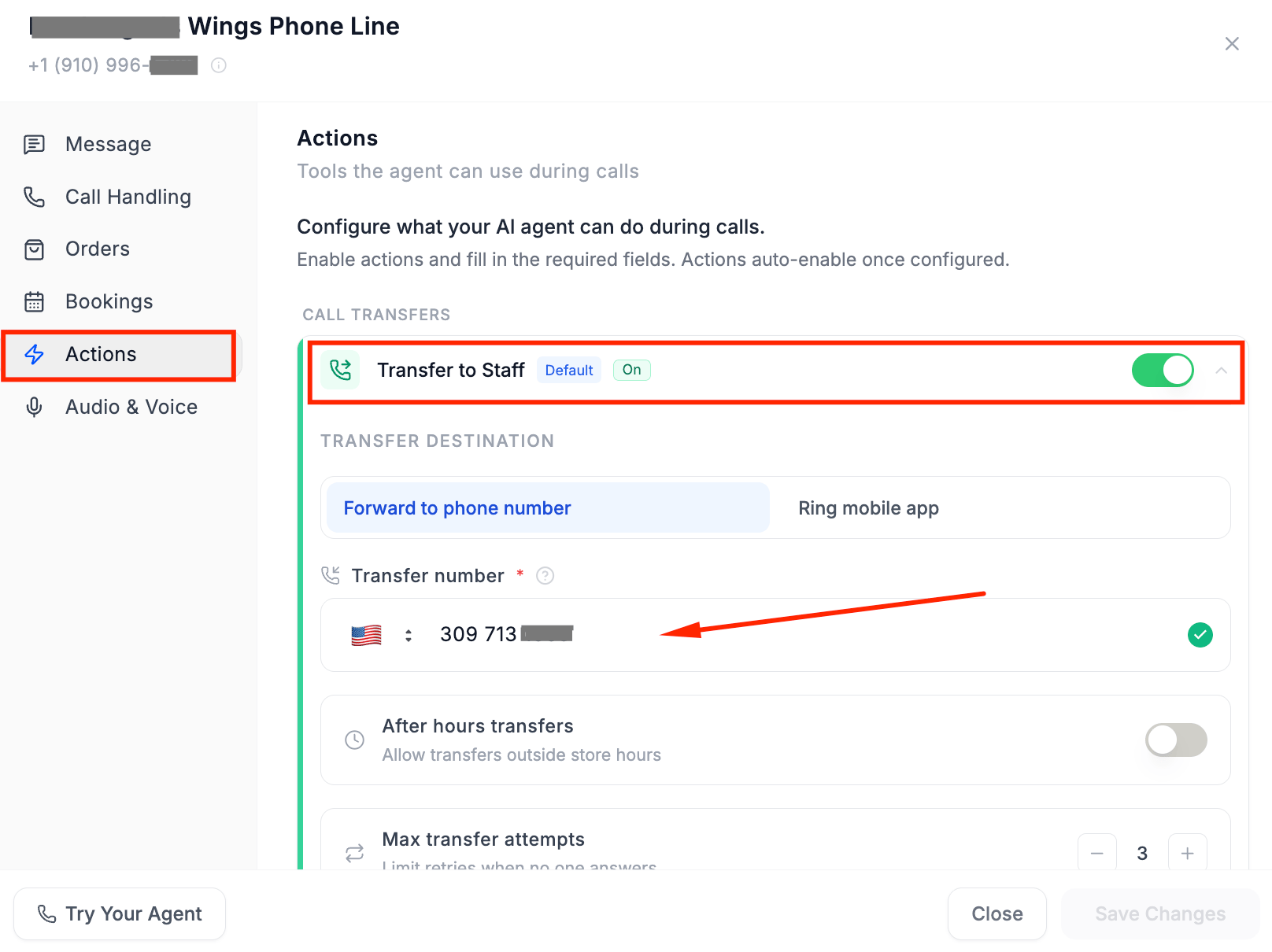
- Transfer to Staff — activada de forma predeterminada. Configure su número de traspaso, el máximo de intentos de traspaso y si se permiten traspasos fuera de horario.
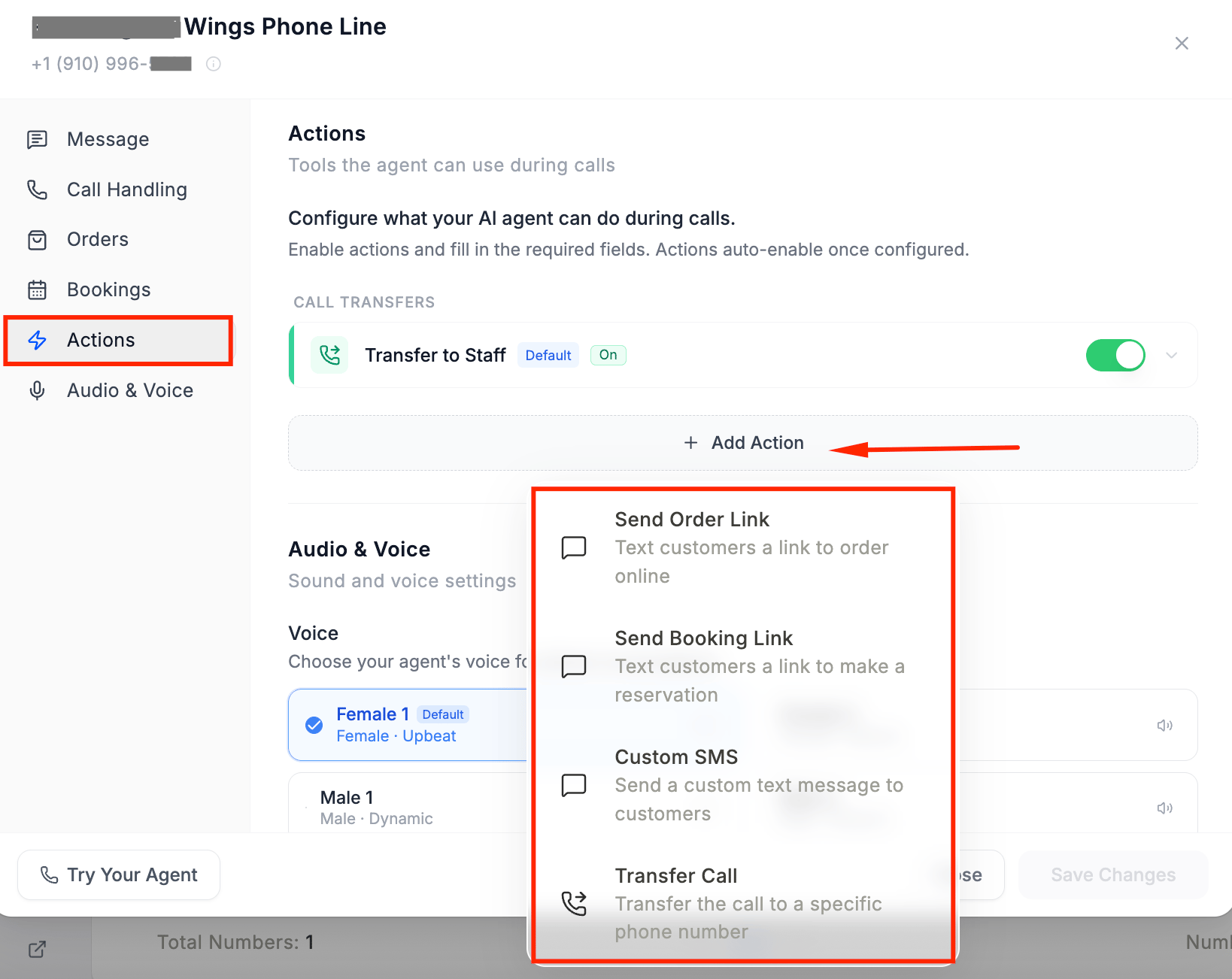
- Send Order Link — envía al cliente un mensaje de texto con un enlace para pedir en línea
- Send Booking Link — envía al cliente un mensaje de texto con un enlace para hacer una reserva
- Custom SMS — envía al cliente un mensaje de texto personalizado
- Transfer Call — transfiere la llamada a un número de teléfono específico (catering, reservas, etc.)
Audio & Voice
Elija la voz de su agente. Hay cuatro voces disponibles: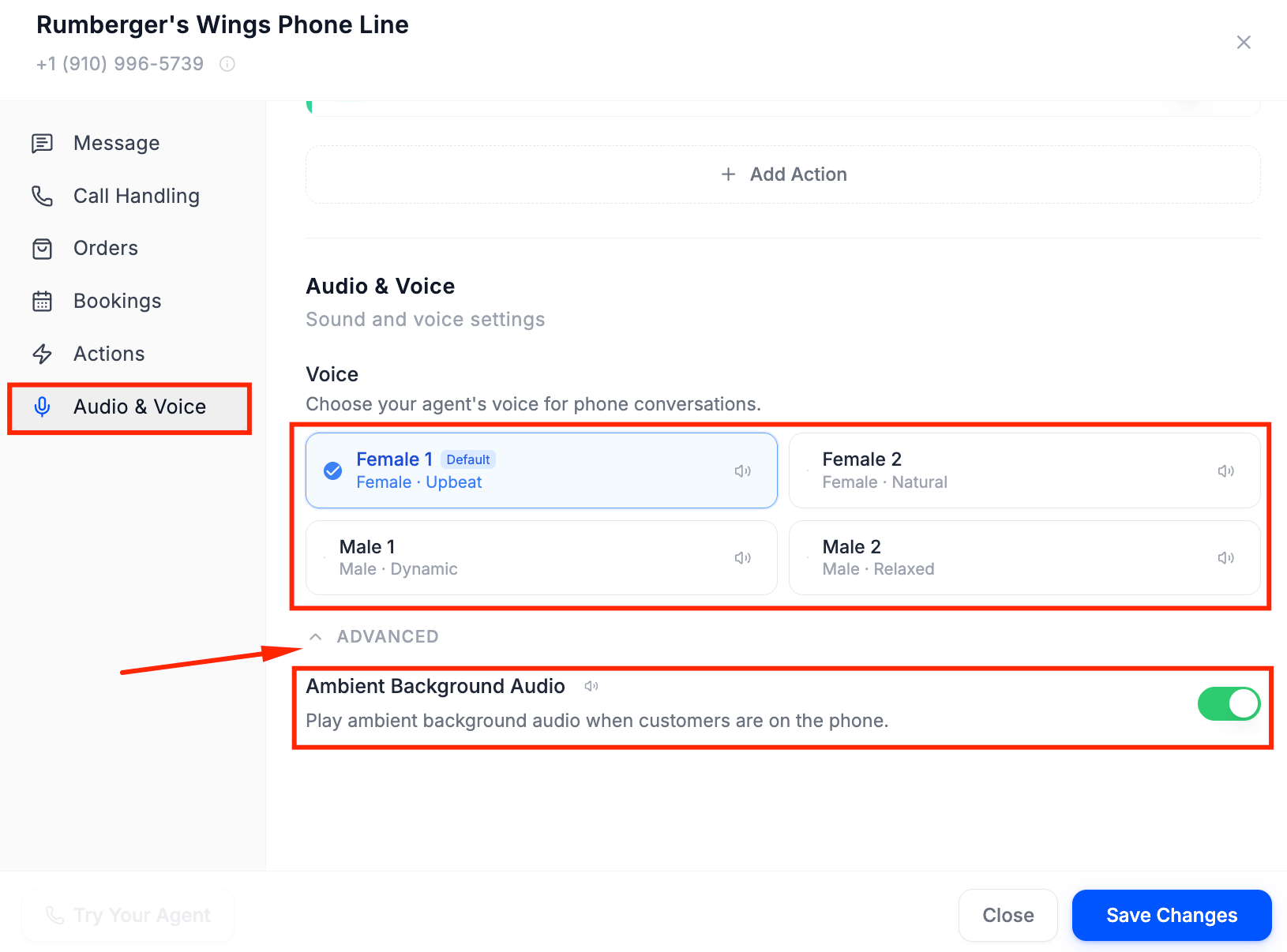
Paso 7 — Knowledge Base
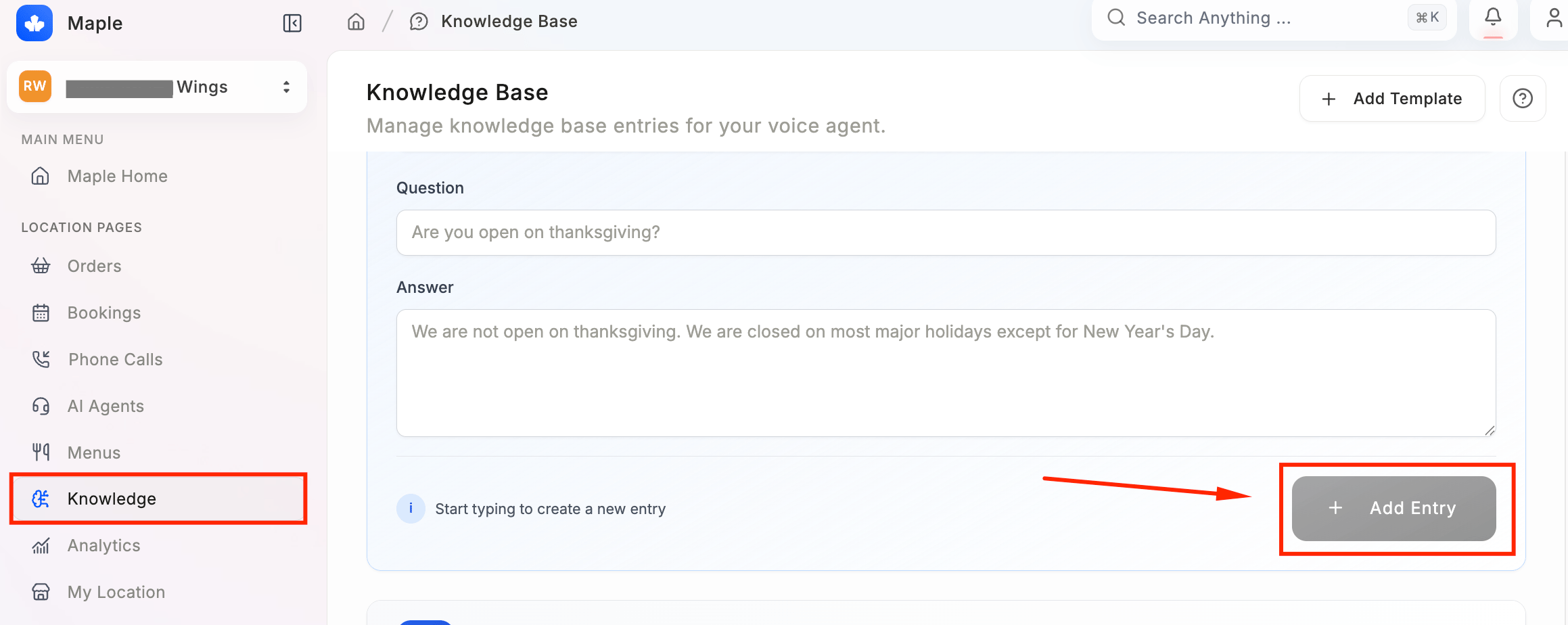
Haga clic en Knowledge para administrar la información que su agente usa para responder preguntas de los clientes más allá del menú. Cada entrada tiene una Question y una Answer. Ejemplos:- “¿Abren el Día de Acción de Gracias?” → “Cerramos en la mayoría de los días festivos importantes…”
- “¿Ofrecen entrega a domicilio?” → “Sí, entregamos a través de…”
- “¿Tienen estacionamiento?” → “Sí, hay estacionamiento gratuito…”
- Escriba su pregunta en el campo Question
- Escriba la respuesta en el campo Answer
- Haga clic en + Add Entry
Paso 8 — Analytics
Haga clic en Analytics para ver cómo le está funcionando Maple a su restaurante.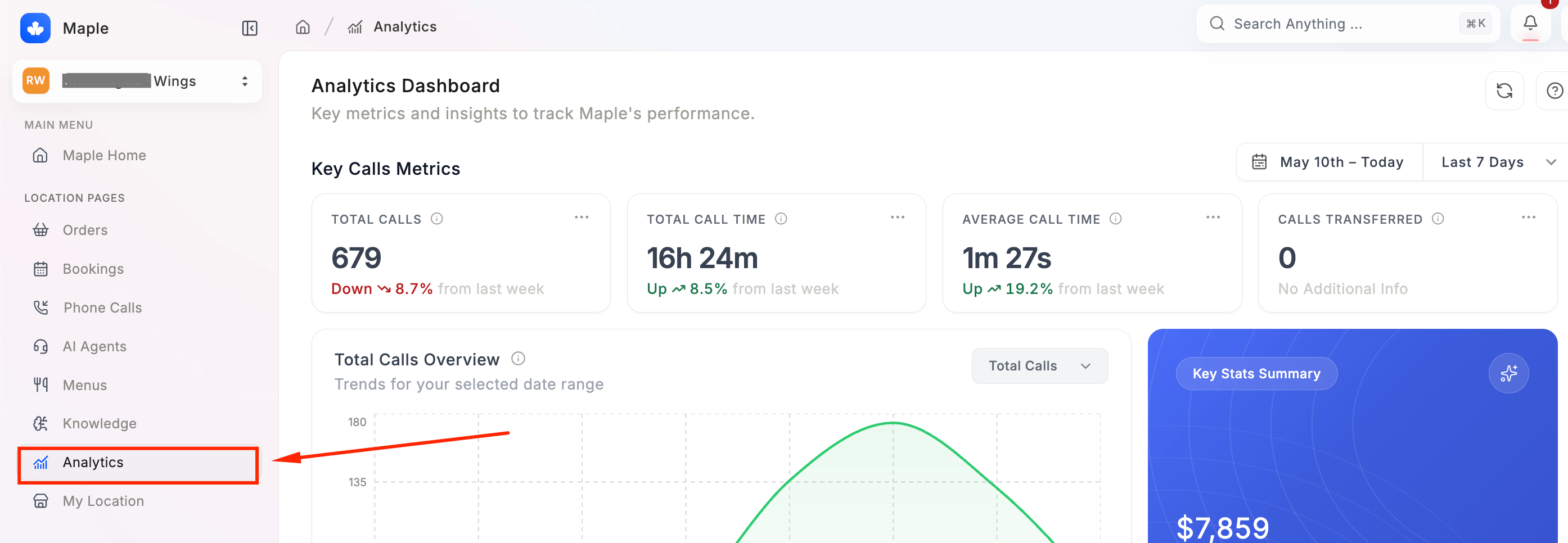
- Total Calls — número total de llamadas atendidas por Maple
- Total Call Time — duración combinada de todas las llamadas
- Average Call Time — duración promedio por llamada
- Calls Transferred — cuántas llamadas se pasaron a su personal
Paso 9 — My Location
Haga clic en My Location para administrar los datos de su local. Aquí encontrará:- Nombre y dirección del restaurante
- Business hours — su horario general de operación (distinto del horario del menú; consulte el Paso 2 para ver la diferencia)
- Ubicación, número de teléfono y sitio web.
Cuando esté listo para probar su agente y activar el desvío de llamadas, vaya a Salir en vivo.