Complete la configuración de su agente y prepárese para salir en vivo. Esta guía le explica el flujo de incorporación una vez que su cuenta y la facturación están configuradas.

Antes de comenzar

Asegúrese de haber completado lo siguiente:

  • Creó su cuenta de Maple
  • Ingresó el nombre legal de su negocio
  • Seleccionó su plan y completó la facturación
  • Tiene el número de teléfono principal de su restaurante
  • Tiene una segunda línea telefónica para el traspaso: debe ser distinta de la línea principal de su restaurante.
¿Por qué necesito una segunda línea? Cuando es necesario transferir a un cliente con un miembro del personal, Maple llama a su número de traspaso. Si es el mismo que su línea principal, Maple contestará de nuevo en lugar de una persona, y se crea un ciclo. El celular de un gerente o una línea de la cocina funcionan perfectamente.

Paso 1 — Comience

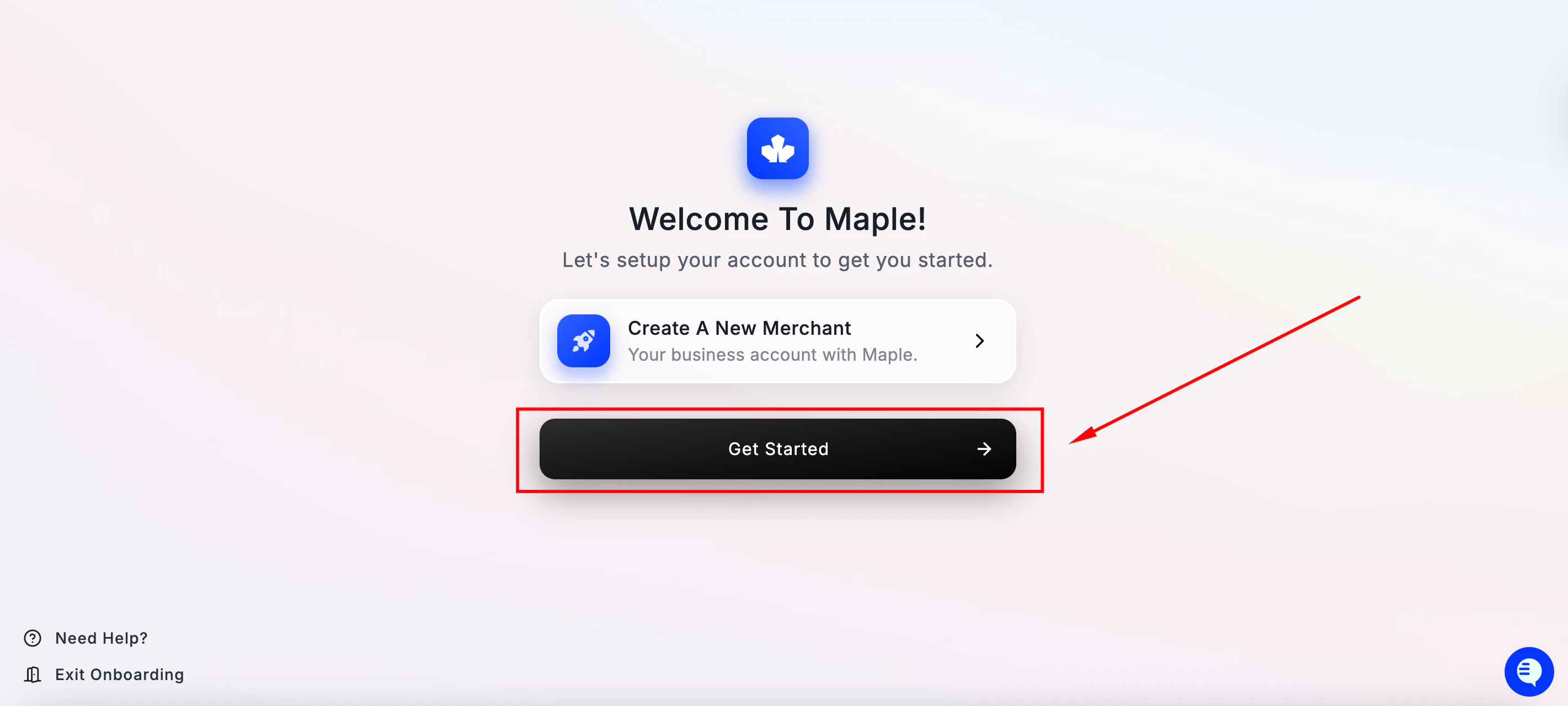
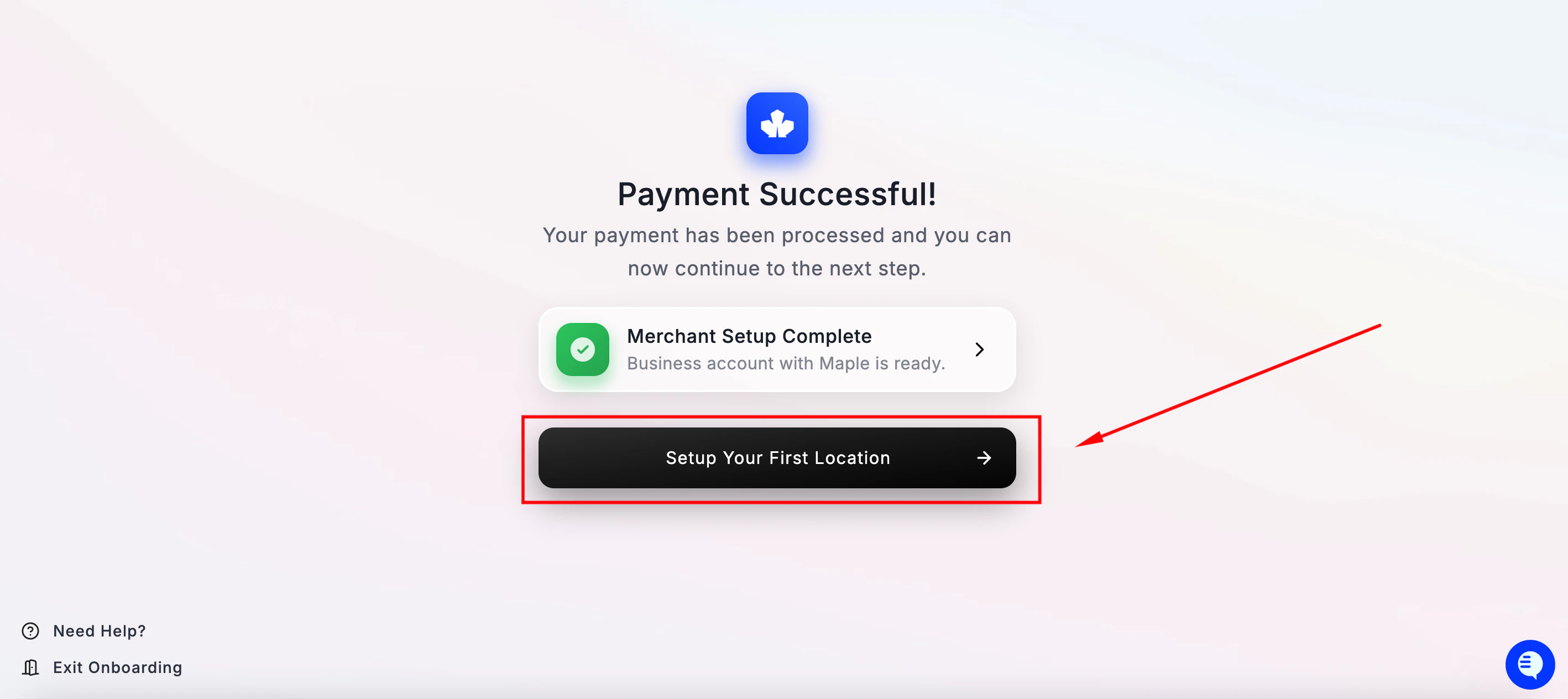
Después de completar la facturación, verá una pantalla de confirmación Payment Successful. Su cuenta de comercio ya está lista. Get Started 3 Haga clic en Setup Your First Location para continuar.
Paso 2 — Configure su primer local

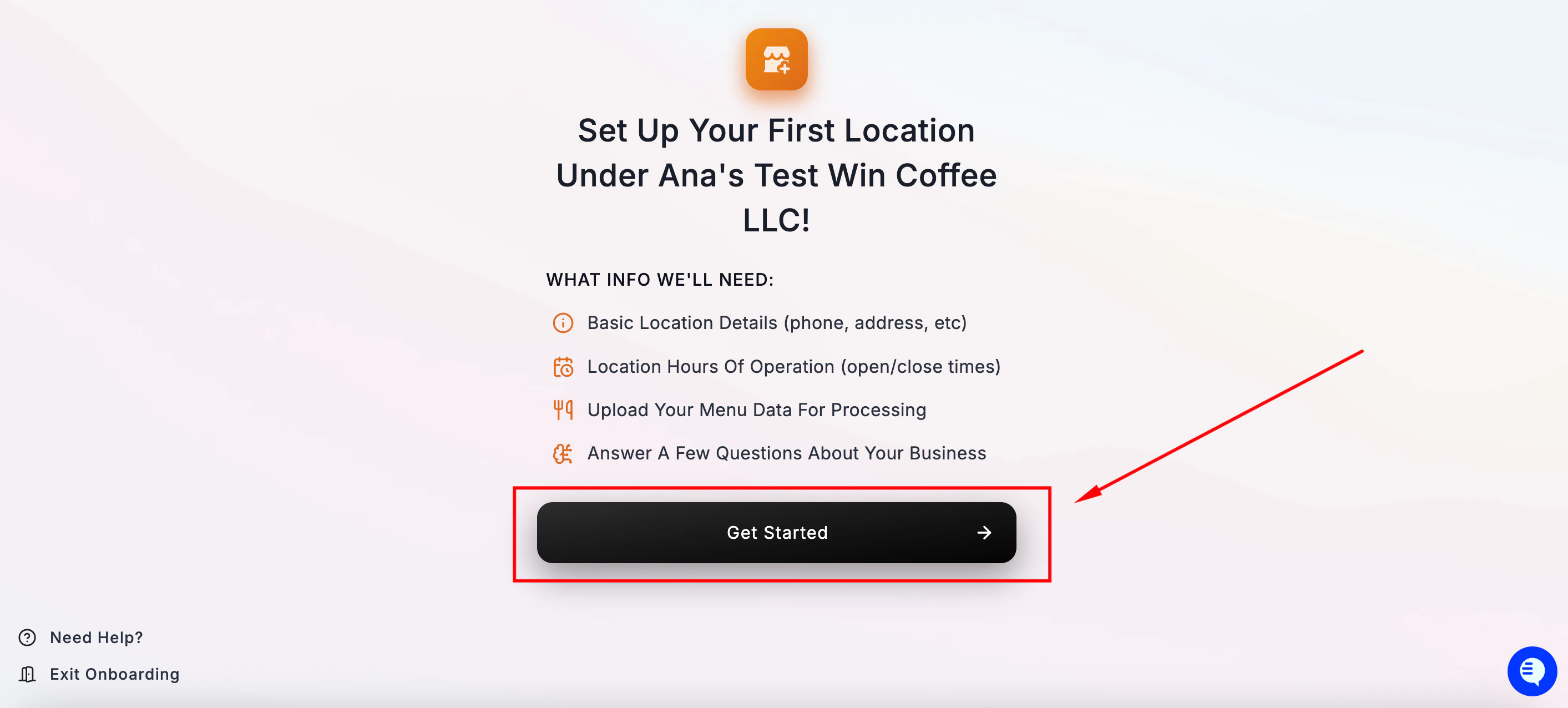
Verá una pantalla que describe lo necesario para configurar su local: Set Up Your First Location Set Up Your Location 2 Haga clic en Get Started para comenzar.
Paso 3 — Busque su local

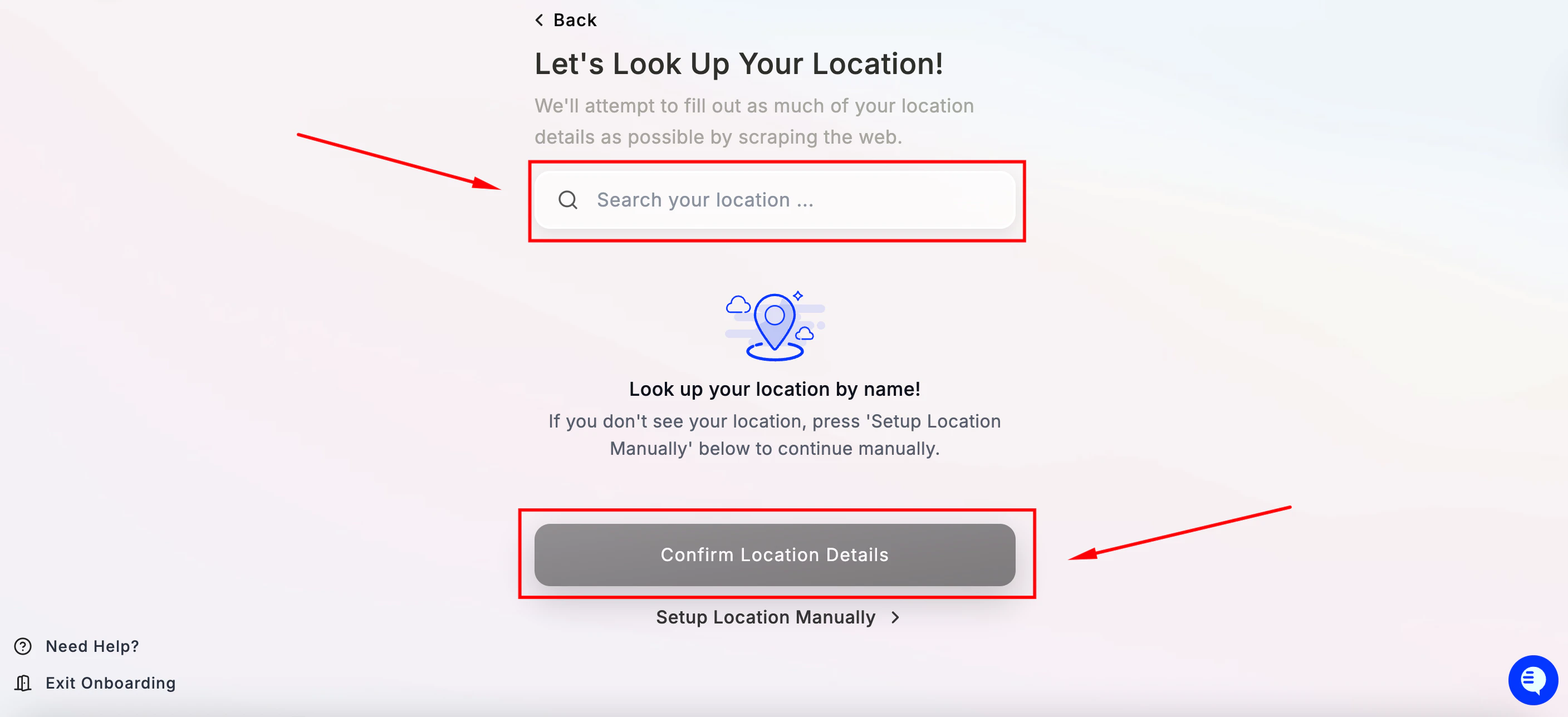
Maple intentará encontrar su restaurante automáticamente para completar previamente los datos de su local. Escriba el nombre de su restaurante en la barra de búsqueda. Selecciónelo y haga clic en Confirm Location Details. Maple buscará su restaurante en línea y obtendrá el nombre, la dirección y el horario de atención. Look Up Your Location Si su local no aparece, haga clic en Setup Location Manually para ingresar sus datos a mano.
Paso 4 — Cree su agente de Maple

Verá una confirmación de que su agente está listo para crearse. Haga clic en Get Started para comenzar la configuración del agente. Create Your First Maple Agent Get Started (create Your Maple Agent)
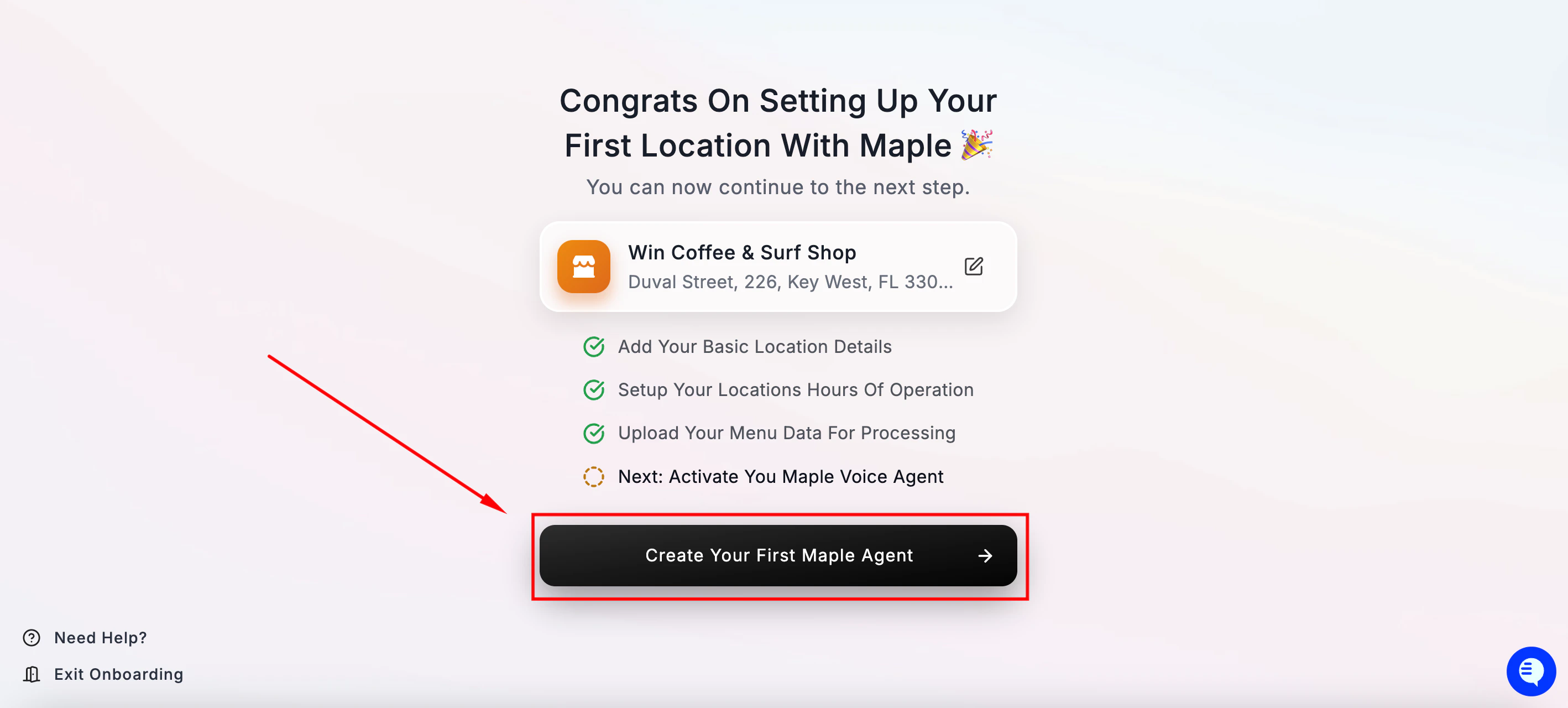
Paso 5 — Asigne un número de teléfono a su agente

Maple le sugerirá un número de teléfono asignado automáticamente para su agente. Es un número interno que se usa para el enrutamiento: sus clientes nunca lo verán ni lo marcarán directamente. Assign Phone Number Haga clic en Assign Phone Number para confirmar. También puede hacer clic en Search For Other Numbers si prefiere un número o un código de área diferente.
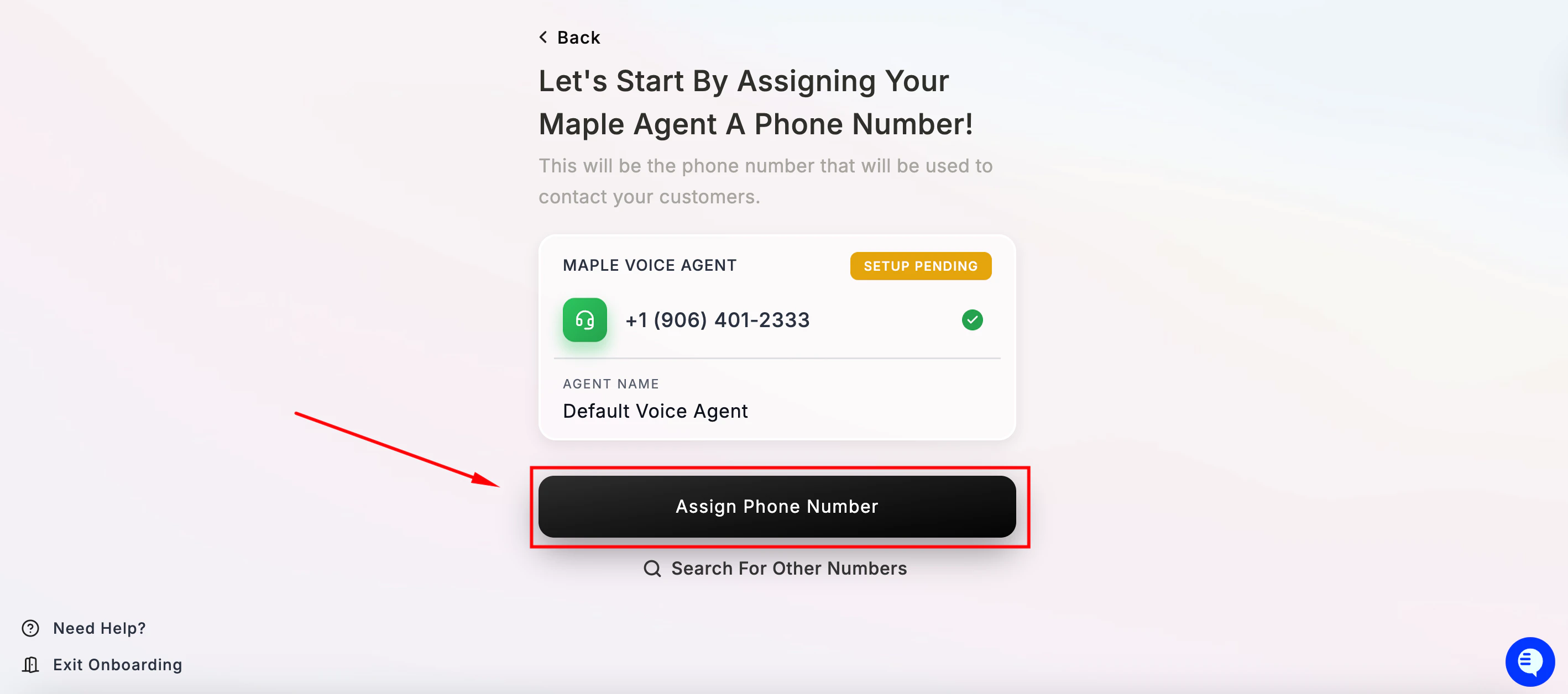
Paso 6 — Establezca su mensaje de bienvenida

Es lo primero que escuchan sus clientes cuando llaman. Maple genera un mensaje predeterminado basado en el nombre de su local. Welcome Message Puede personalizarlo aquí, y en cualquier momento desde su panel, para que refleje el tono de su restaurante. Hágalo breve, cálido y directo: hasta 120 caracteres. Haga clic en Continue cuando esté listo.
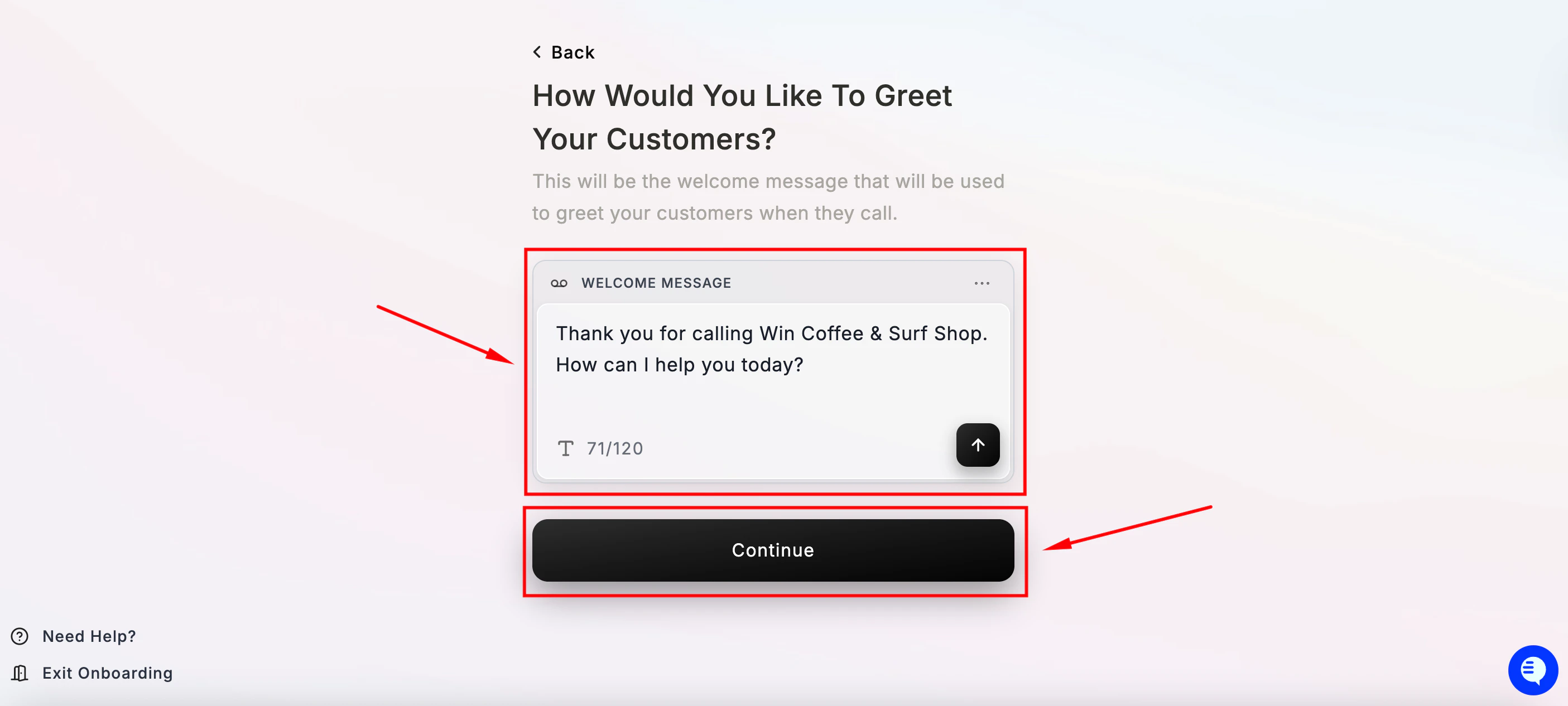
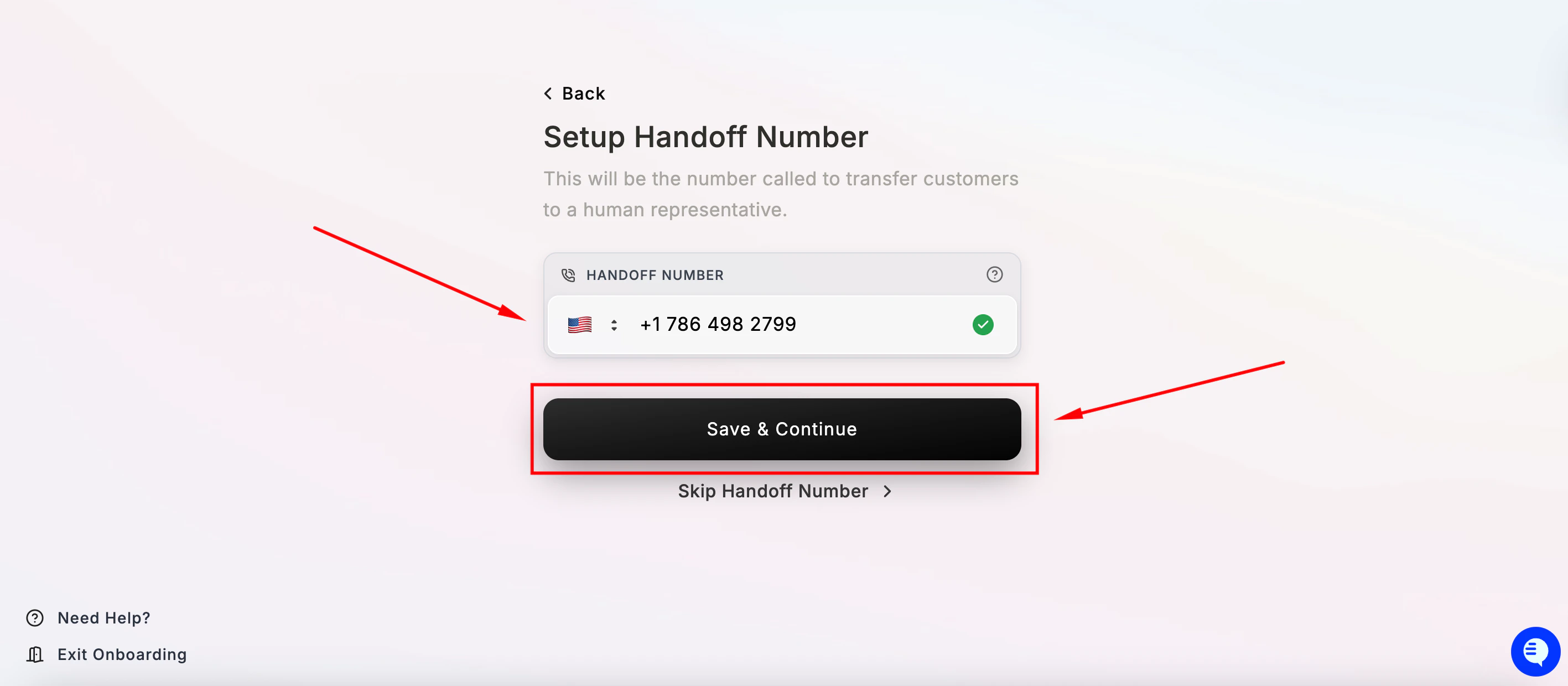
Paso 7 — Configure su número de traspaso
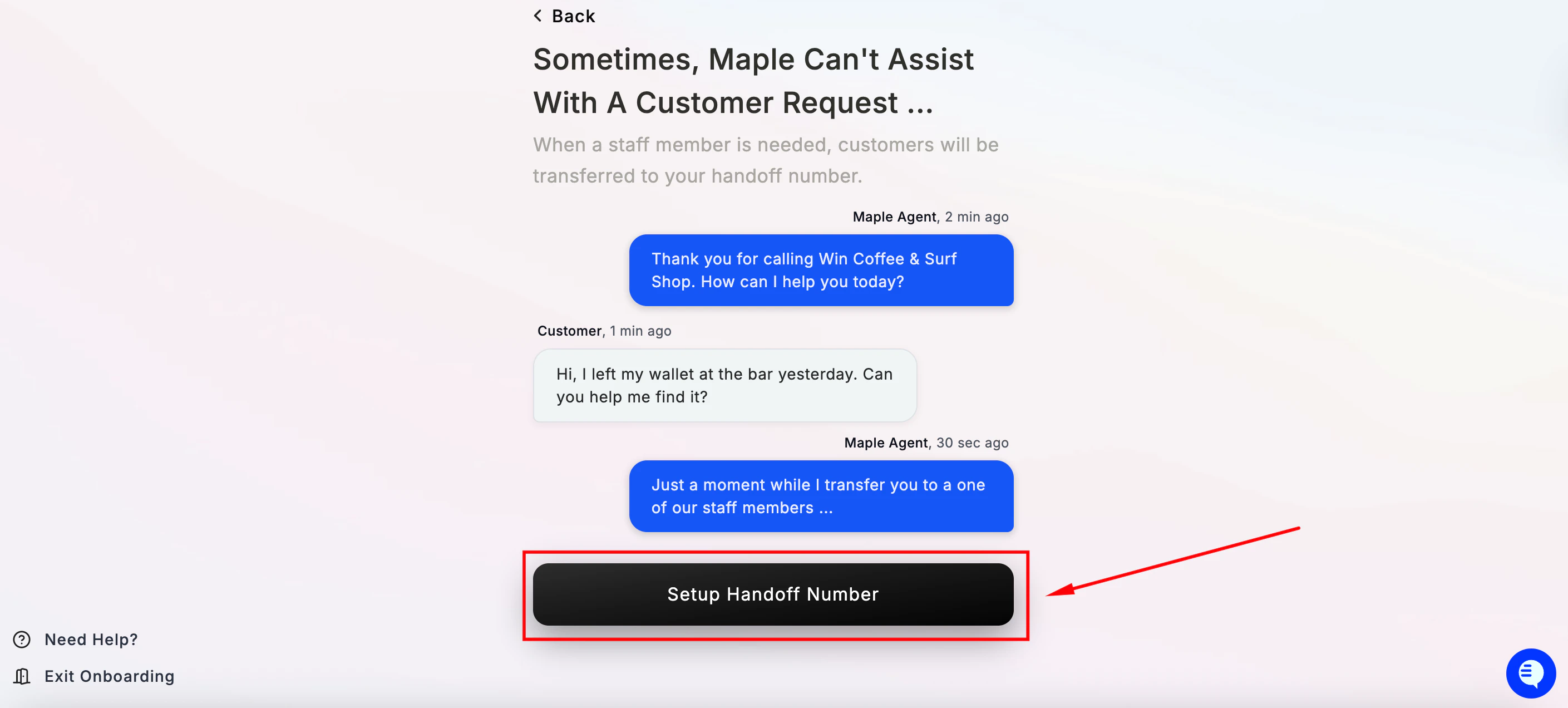
Handoff Number Cuando Maple no puede ayudar a un cliente, o este pide hablar con alguien, la llamada se transfiere a su número de traspaso. Ingrese un número de teléfono que su personal pueda contestar. Debe ser distinto de la línea principal de su restaurante. Handoff Number Set Up Haga clic en Save & Continue. Si prefiere omitirlo por ahora, haga clic en Skip Handoff Number, pero le recomendamos mucho configurarlo antes de salir en vivo. Importante: Usar el mismo número que su línea principal provocará un ciclo con la IA. El agente volverá a contestar en lugar de un miembro del personal.

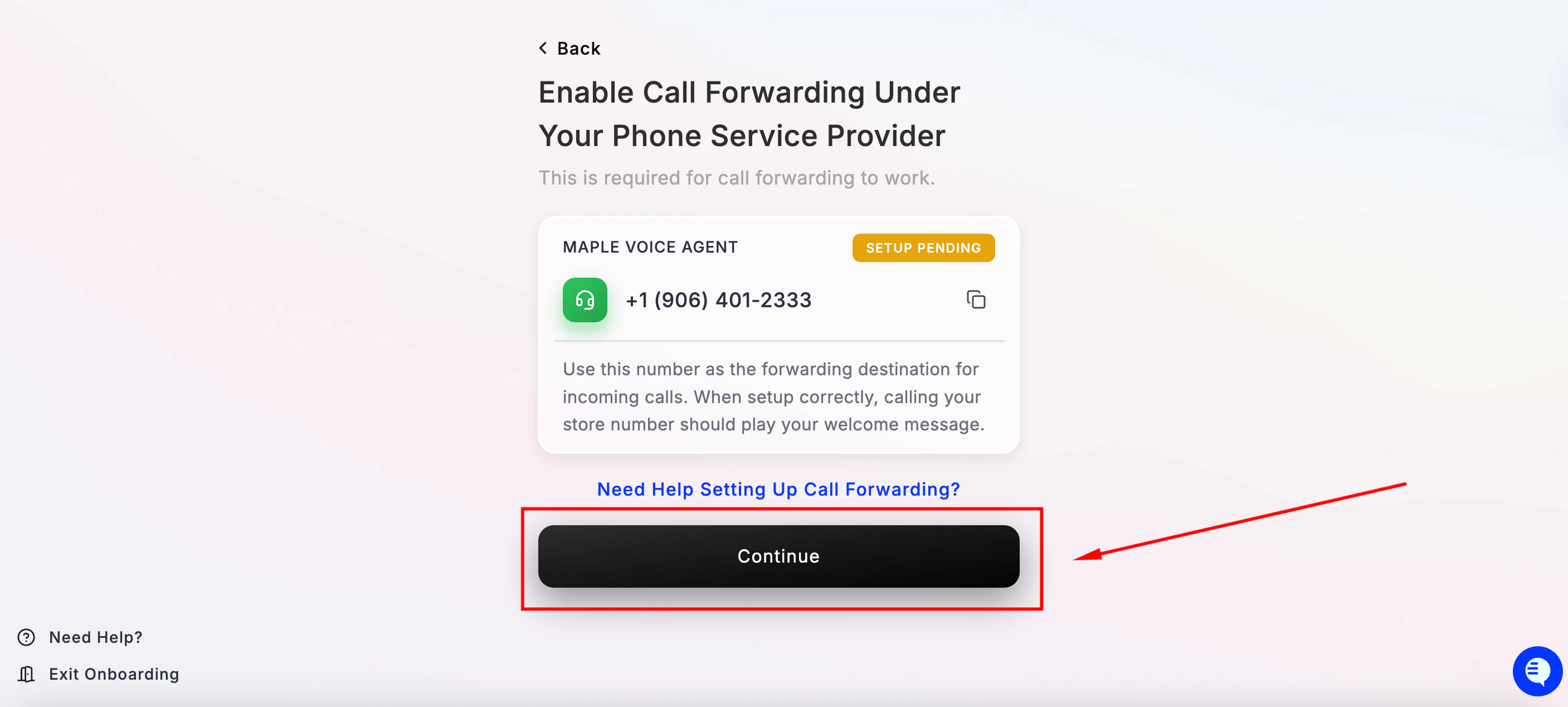
Paso 8 — Continúe con el desvío de llamadas
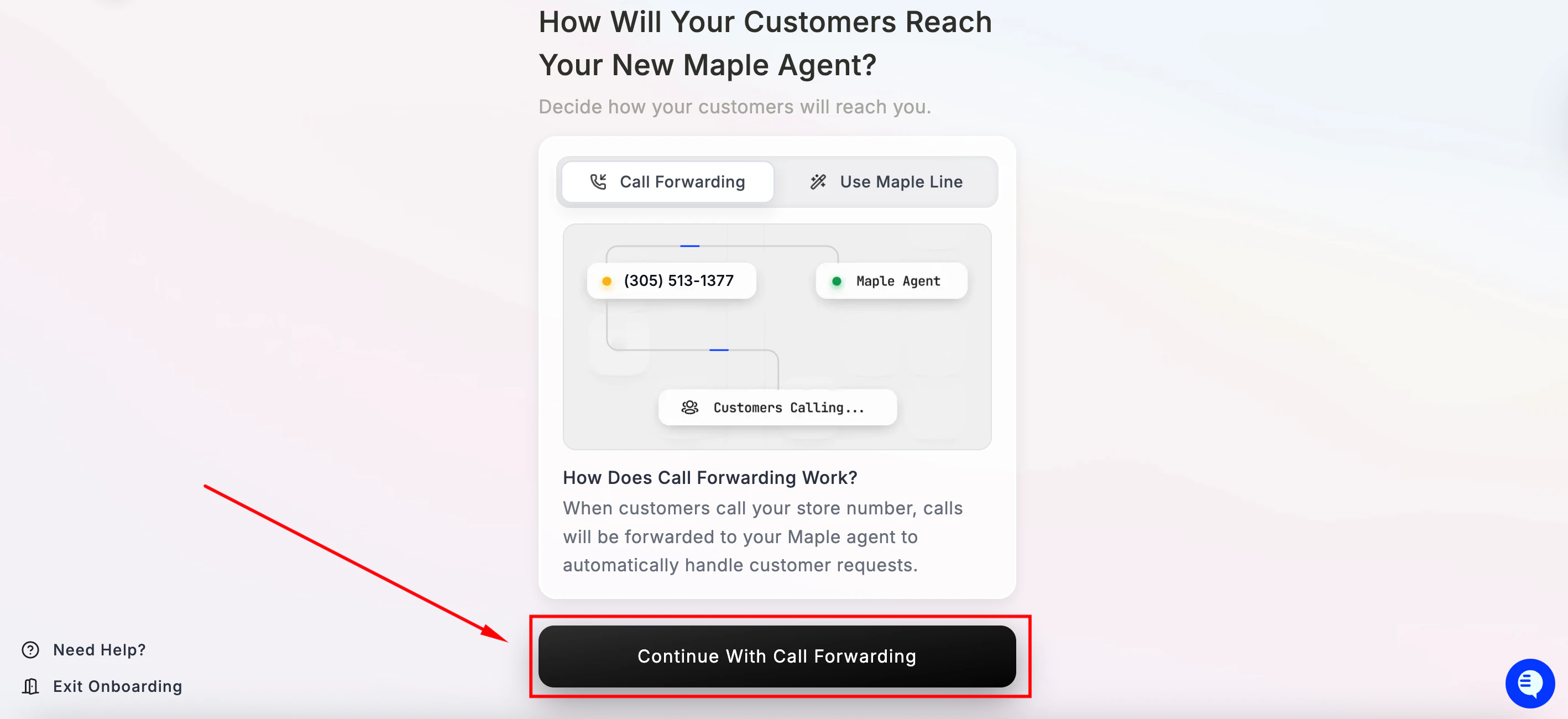
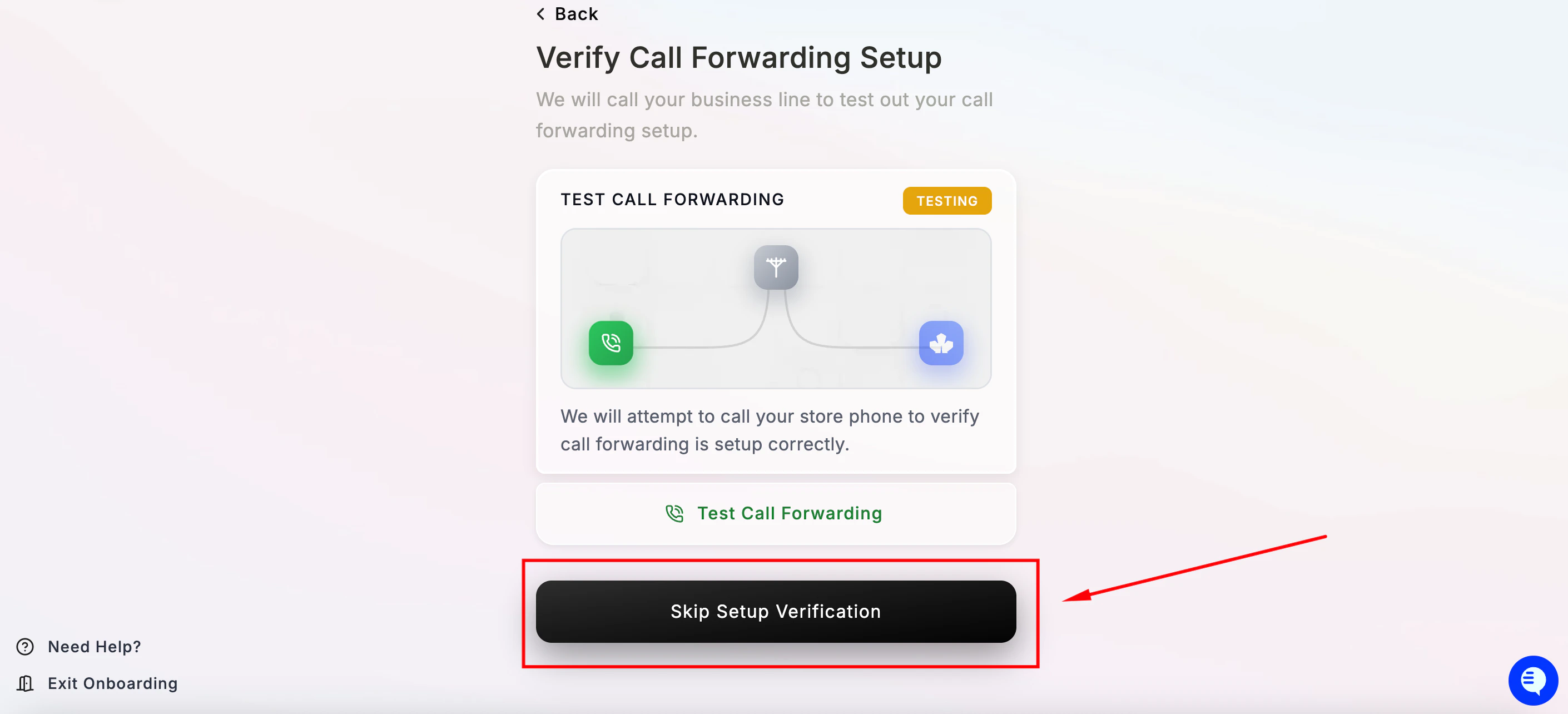
Continue With Call Forwarding Después de configurarlo, cuando los clientes llamen al número actual de su restaurante, las llamadas se desviarán automáticamente a Maple. Este será el último paso para poner en marcha su agente con Maple. Seleccione Continue With Call Forwarding para continuar con la configuración recomendada. Enable Call Forwarding Luego, seleccione Skip Setup Verification por ahora. Skip Set Up Verification

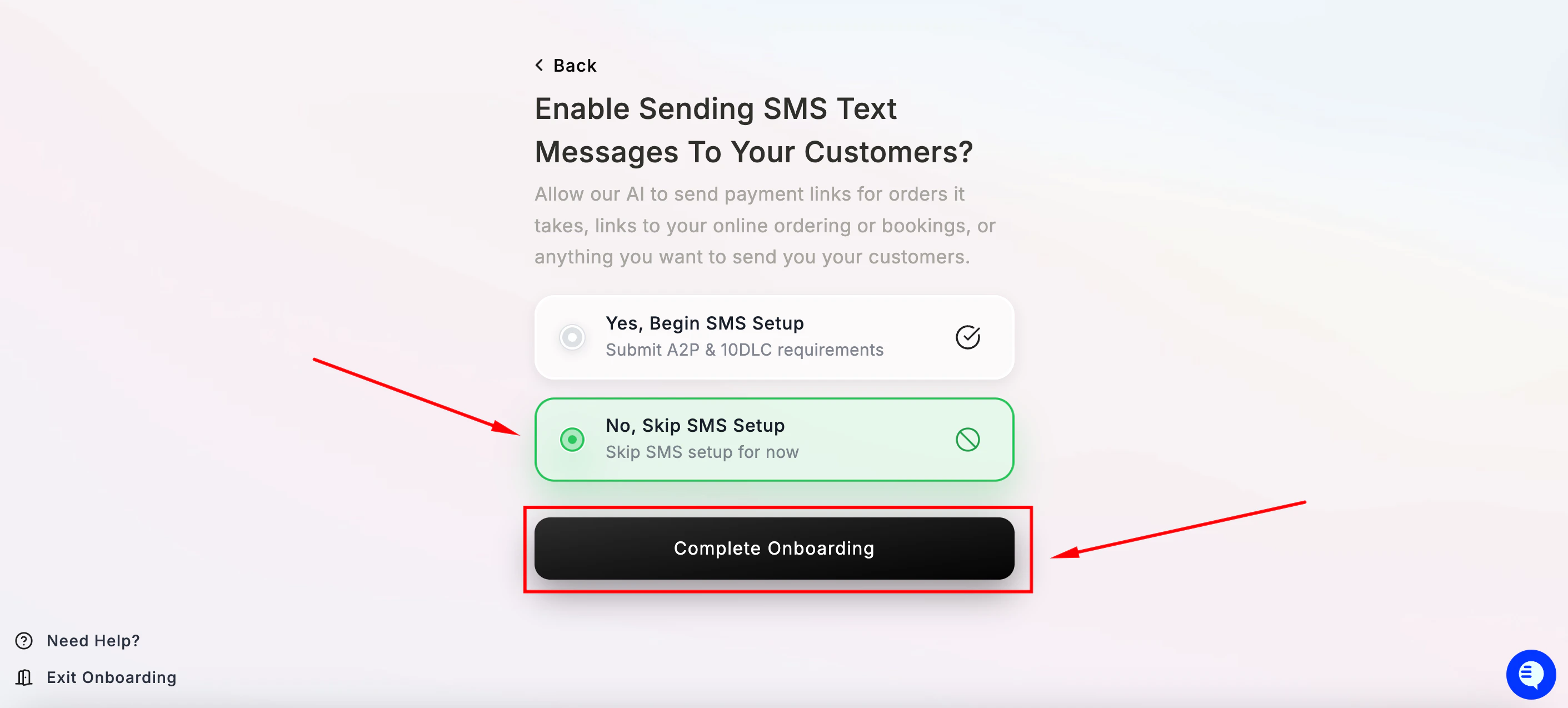
Paso 9 — Configuración de SMS (opcional)

Maple puede enviar mensajes de texto SMS a sus clientes: enlaces de pago, confirmaciones de reserva, enlaces para pedidos en línea y más. Skip SMS Elija: No, Skip SMS Setup para omitirlo por ahora y configurarlo más adelante desde su panel. Luego haga clic en Complete Onboarding. La configuración de SMS requiere verificación del negocio (cumplimiento A2P). Siempre puede volver a esto más adelante.
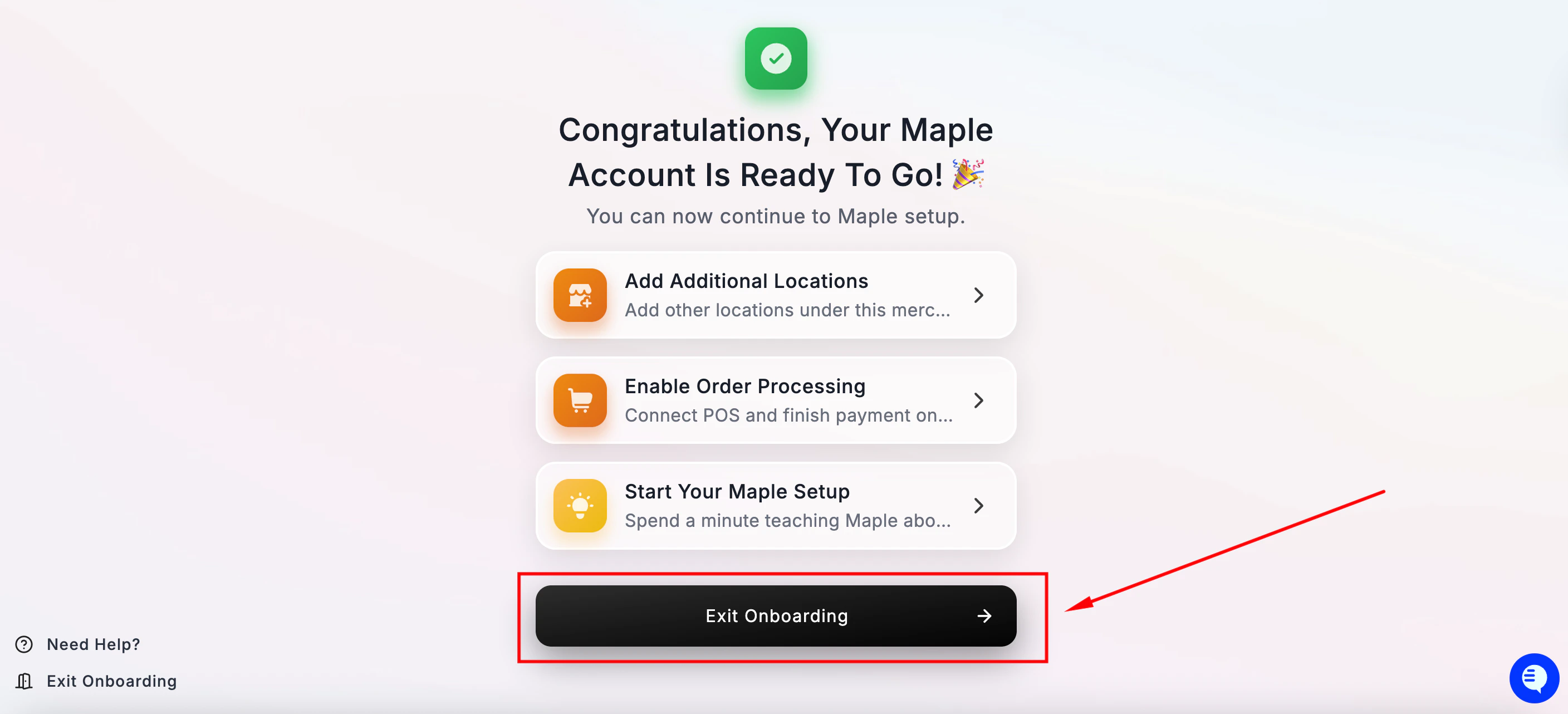
Paso 10 — ¡Todo listo! 🎉

Exit Onboarding Haga clic en Exit Onboarding para ir a su panel y continuar con la configuración.

Qué hacer a continuación

Antes de salir en vivo, le recomendamos completar estos pasos en su panel:

¿Necesita ayuda?