
Cómo funciona el horario del local
El horario del local determina qué puede hacer su IA y a qué herramientas tiene acceso. Las capacidades de la IA cambian según:- Si el local está abierto o cerrado en ese momento
- Si tiene menús configurados
- Si los menús están activos en ese momento (dentro del horario del menú)
- Si los pedidos están habilitados (pickup_order o phone_order)
Ya no necesita incluir el horario regular del local en sus preguntas frecuentes (FAQ): la IA usa automáticamente el horario configurado.
Sin embargo, mantenga los horarios de días festivos en sus FAQ, porque requieren un manejo especial.
Comportamiento de la IA según el estado del local
Cuando pickup_order o phone_order está habilitado, las capacidades de su IA varían según el estado del local y del menú:Local abierto con menús activos
- Escenario: el local tiene menús, está abierto y los menús están activos
- Capacidades: puede responder preguntas detalladas sobre el menú, tomar pedidos, dar información de las FAQ, compartir enlaces y transferir llamadas
Local abierto con menús inactivos
- Escenario: el local tiene menús, está abierto, pero el horario del menú terminó (el horario del menú termina antes que el del local)
- Capacidades: puede dar recomendaciones generales del menú, responder preguntas de las FAQ, compartir enlaces y transferir llamadas
Local cerrado con menús activos
- Escenario: el local tiene menús, está cerrado, pero los menús siguen activos (configuración poco realista, en la que el horario del menú se extiende más allá del horario del local)
- Capacidades: puede dar recomendaciones generales del menú, responder preguntas de las FAQ y compartir enlaces
- Nota: el traspaso de llamadas está desactivado cuando el local está cerrado
Local cerrado con menús inactivos
- Escenario: el local tiene menús, está cerrado y los menús están inactivos
- Capacidades: puede dar recomendaciones generales del menú, responder preguntas de las FAQ y compartir enlaces
Local abierto, sin menús
- Escenario: el local no tiene menús configurados y está abierto
- Capacidades: puede responder preguntas de las FAQ, compartir enlaces y transferir llamadas (modo solo FAQ)
Local cerrado, sin menús
- Escenario: el local no tiene menús configurados y está cerrado
- Capacidades: puede responder preguntas de las FAQ y compartir enlaces (modo solo FAQ)
Configuración del horario del local
Vaya a Store Hours
- Haga clic en Locations en la barra lateral
- Seleccione su local
- Haga clic en la pestaña Store Hours
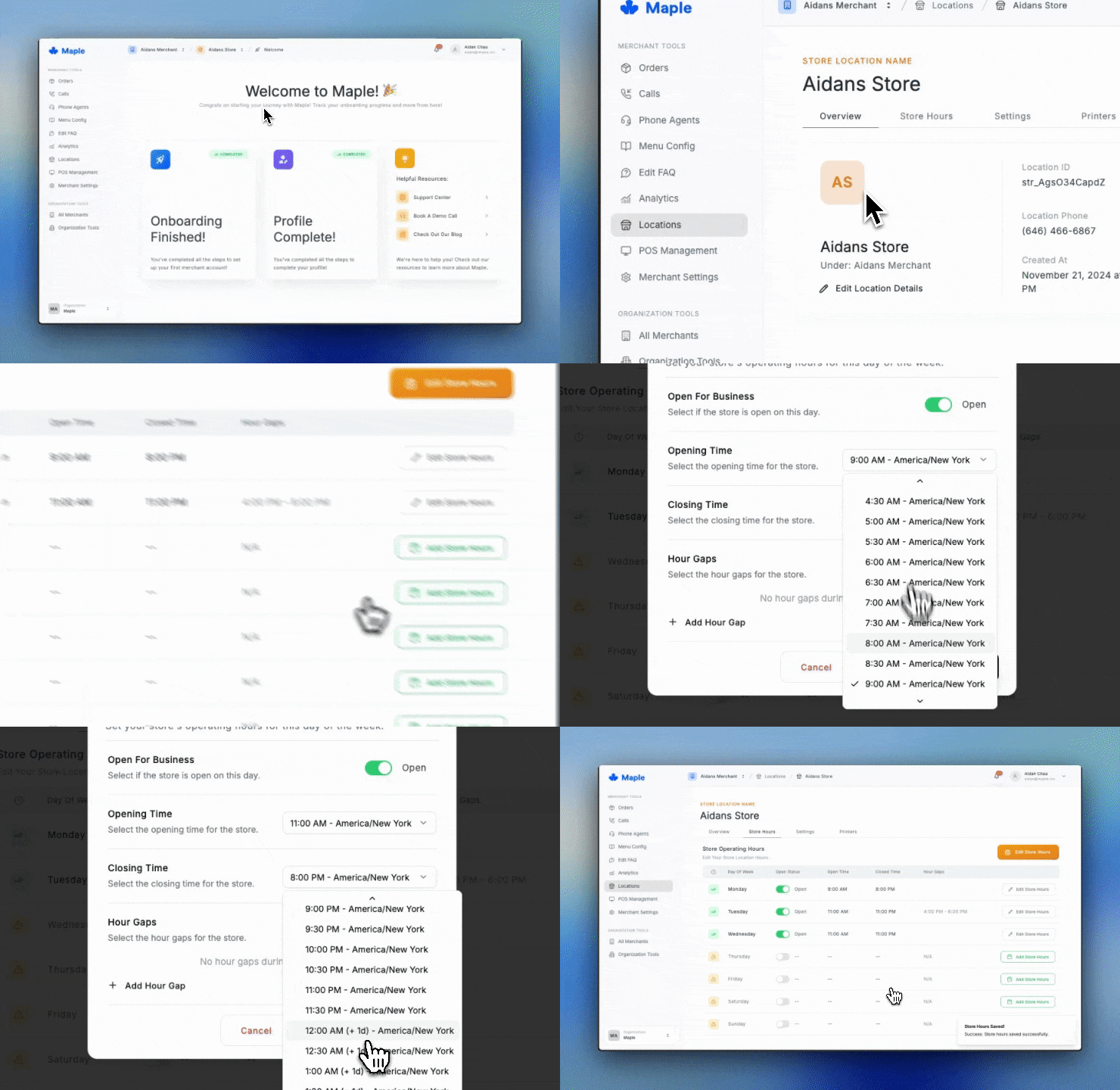
Configuración del horario de su local
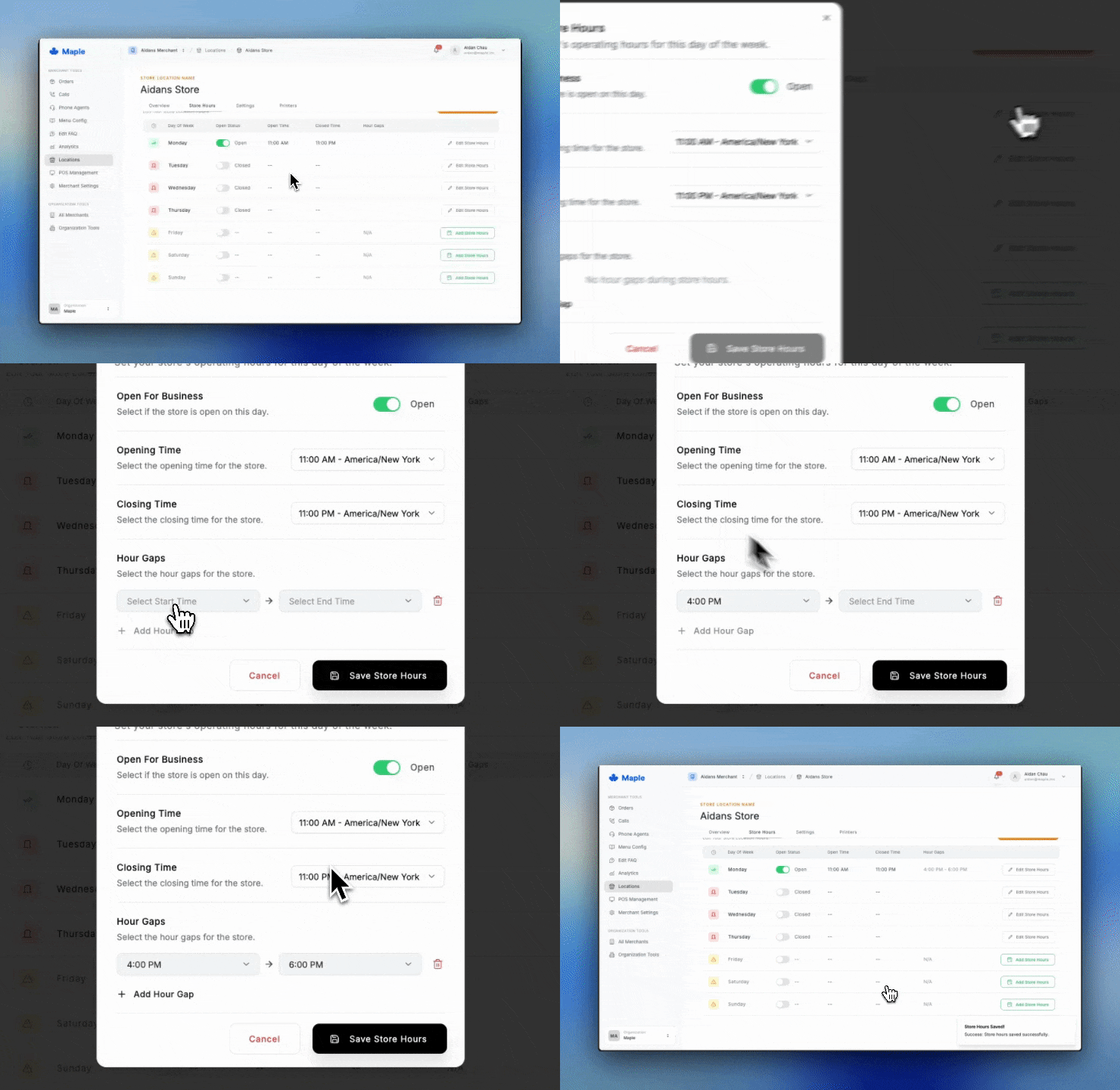
Ejemplo de configuración de intervalos para turnos partidos (por ejemplo, cerrado entre el almuerzo y la cena)
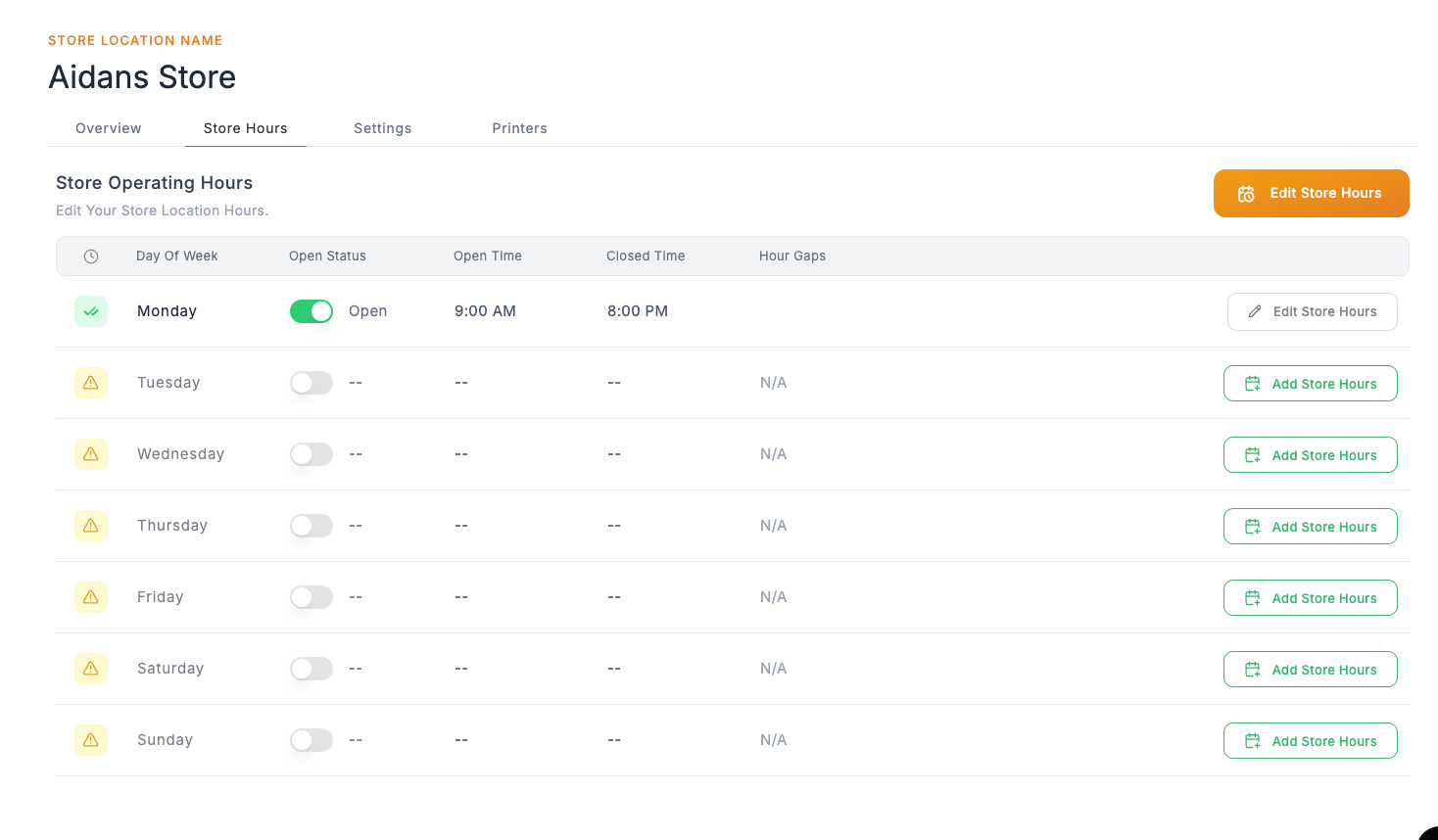
Tabla de horarios del local con un día configurado que muestra los horarios
Mejores prácticas
Horario del local frente a horario del menú- Defina su hora real de cierre en el horario del local
- Use los horarios de disponibilidad del menú para indicar la última hora para pedidos
- Las capacidades de la IA se ajustan automáticamente según esta configuración
- Use intervalos para restaurantes con servicio de almuerzo y cena
- Ejemplo: abierto de 11 a. m. a 2 p. m. (almuerzo), intervalo de 2 p. m. a 5 p. m. y reapertura de 5 p. m. a 9 p. m. (cena)
- Quite el horario regular del local de las FAQ (ya no es necesario)
- Mantenga los horarios de días festivos en las FAQ para horarios especiales
- La IA usa automáticamente el horario configurado del local para la operación regular
- Actualice el horario del local antes de los días festivos o de eventos especiales
- Manténgalo sincronizado con su horario real de atención
- Revíselo cada semana para asegurar que sea exacto
Próximos pasos
Configure las FAQ
Agregue contenido a la base de conocimiento
Configuración de voz
Personalice la voz de la IA