> ## Documentation Index
> Fetch the complete documentation index at: https://docs.maple.inc/llms.txt
> Use this file to discover all available pages before exploring further.
# Configuración del horario del local
> Defina su horario de atención y los horarios especiales
Configure el horario de atención de su local para que su IA de voz sepa cuándo está abierto y pueda dar información exacta a los clientes.
El horario del local controla el comportamiento y las capacidades de su IA. Cuando el local está cerrado, algunas funciones, como
el traspaso de llamadas, se desactivan automáticamente.
## Cómo funciona el horario del local
El horario del local determina qué puede hacer su IA y a qué herramientas tiene acceso. Las capacidades de la IA cambian según:
* Si el local está abierto o cerrado en ese momento
* Si tiene menús configurados
* Si los menús están activos en ese momento (dentro del horario del menú)
* Si los pedidos están habilitados (pickup\_order o phone\_order)
Ya no necesita incluir el horario regular del local en sus preguntas frecuentes (FAQ): la IA usa automáticamente el horario configurado.
Sin embargo, **mantenga los horarios de días festivos en sus FAQ**, porque requieren un manejo especial.
## Comportamiento de la IA según el estado del local
Cuando **pickup\_order** o **phone\_order** está habilitado, las capacidades de su IA varían según el estado del local y del menú:
### Local abierto con menús activos
* **Escenario**: el local tiene menús, está abierto y los menús están activos
* **Capacidades**: puede responder preguntas detalladas sobre el menú, tomar pedidos, dar información de las FAQ, compartir enlaces y transferir llamadas
### Local abierto con menús inactivos
* **Escenario**: el local tiene menús, está abierto, pero el horario del menú terminó (el horario del menú termina antes que el del local)
* **Capacidades**: puede dar recomendaciones generales del menú, responder preguntas de las FAQ, compartir enlaces y transferir llamadas
### Local cerrado con menús activos
* **Escenario**: el local tiene menús, está cerrado, pero los menús siguen activos (configuración poco realista, en la que el horario del menú se extiende más allá del horario del local)
* **Capacidades**: puede dar recomendaciones generales del menú, responder preguntas de las FAQ y compartir enlaces
* **Nota**: el traspaso de llamadas está desactivado cuando el local está cerrado
### Local cerrado con menús inactivos
* **Escenario**: el local tiene menús, está cerrado y los menús están inactivos
* **Capacidades**: puede dar recomendaciones generales del menú, responder preguntas de las FAQ y compartir enlaces
### Local abierto, sin menús
* **Escenario**: el local no tiene menús configurados y está abierto
* **Capacidades**: puede responder preguntas de las FAQ, compartir enlaces y transferir llamadas (modo solo FAQ)
### Local cerrado, sin menús
* **Escenario**: el local no tiene menús configurados y está cerrado
* **Capacidades**: puede responder preguntas de las FAQ y compartir enlaces (modo solo FAQ)
## Configuración del horario del local
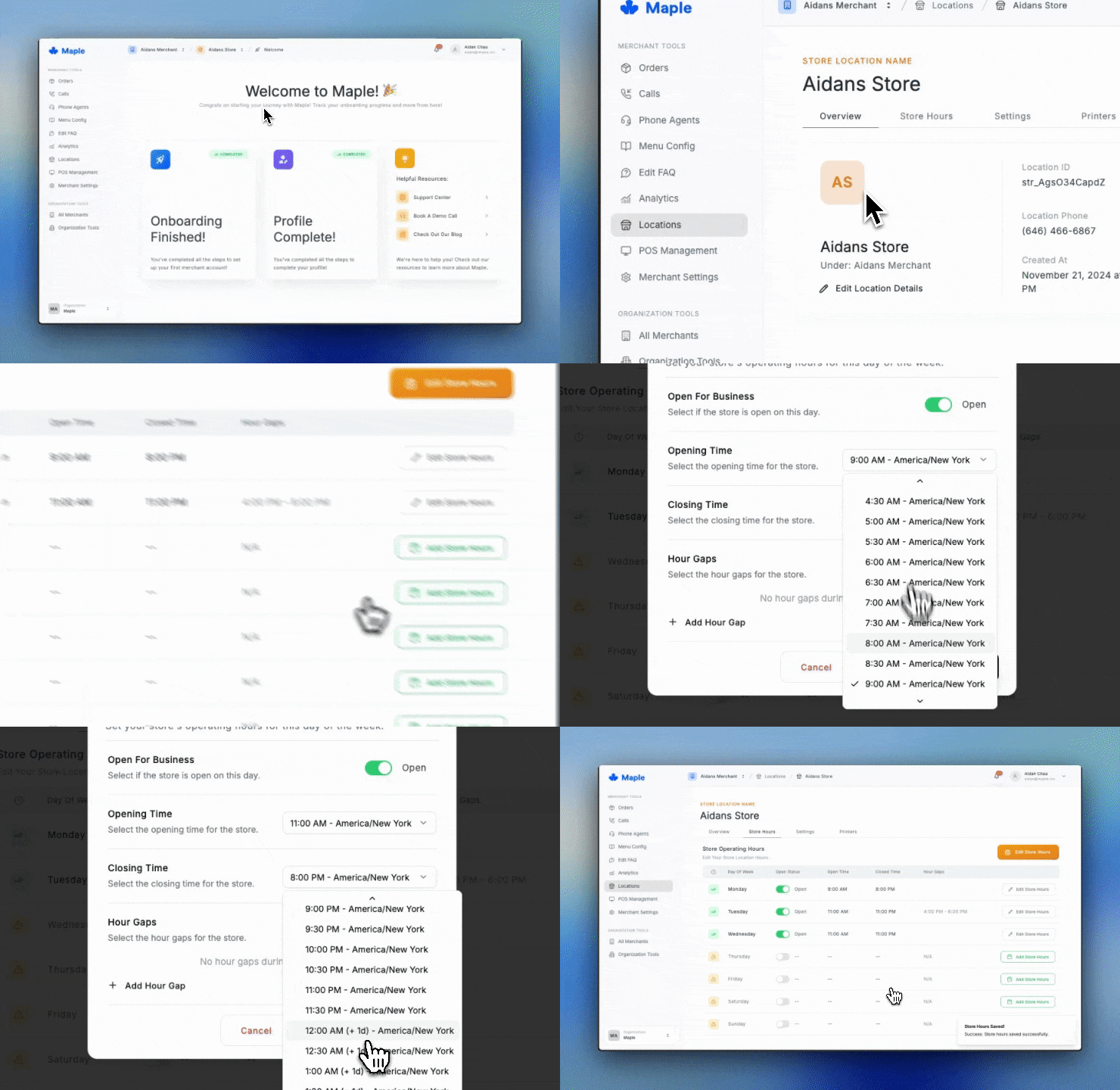
### Vaya a Store Hours
1. Haga clic en **Locations** en la barra lateral
2. Seleccione su local
3. Haga clic en la pestaña **Store Hours**
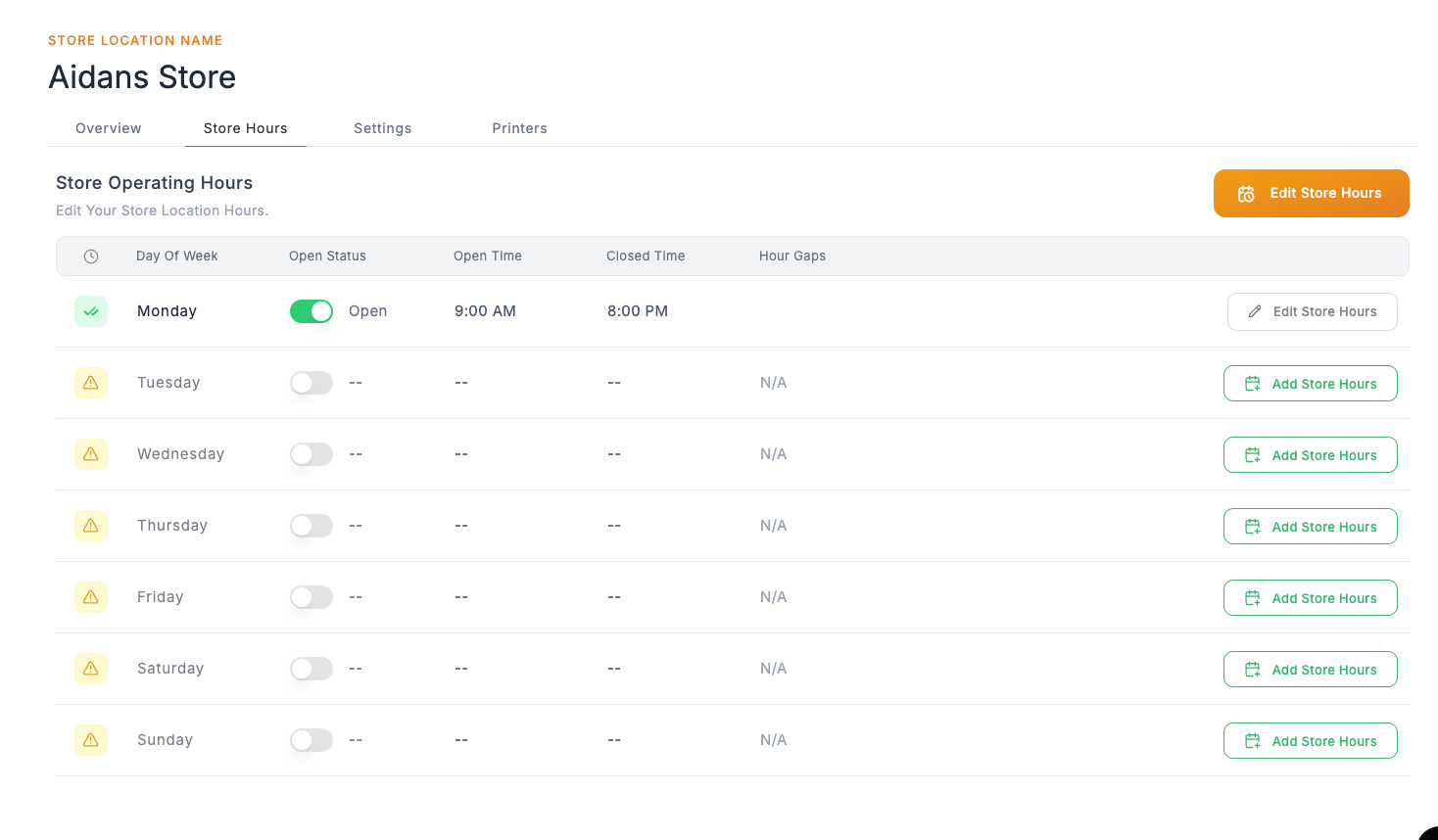
Verá una tabla con cada día de la semana. Los días con un ícono de advertencia (⚠️) indican que el local está cerrado ese día.
Haga clic en **Add Store Hours**, a la derecha de cualquier día, para configurar el horario de ese día.
En la ventana de configuración, defina a qué hora abre y cierra su local ese día (su horario real de atención, no cuándo deja de tomar pedidos). Desactive **Open For Business** en los días en que está cerrado.
 Los **Hour Gaps** (intervalos) sirven para turnos partidos o descansos durante el día (por ejemplo, cerrar entre el servicio de almuerzo y el de cena). Haga clic en **+ Add Hour Gap** para agregar un periodo de descanso con hora de inicio y de fin.
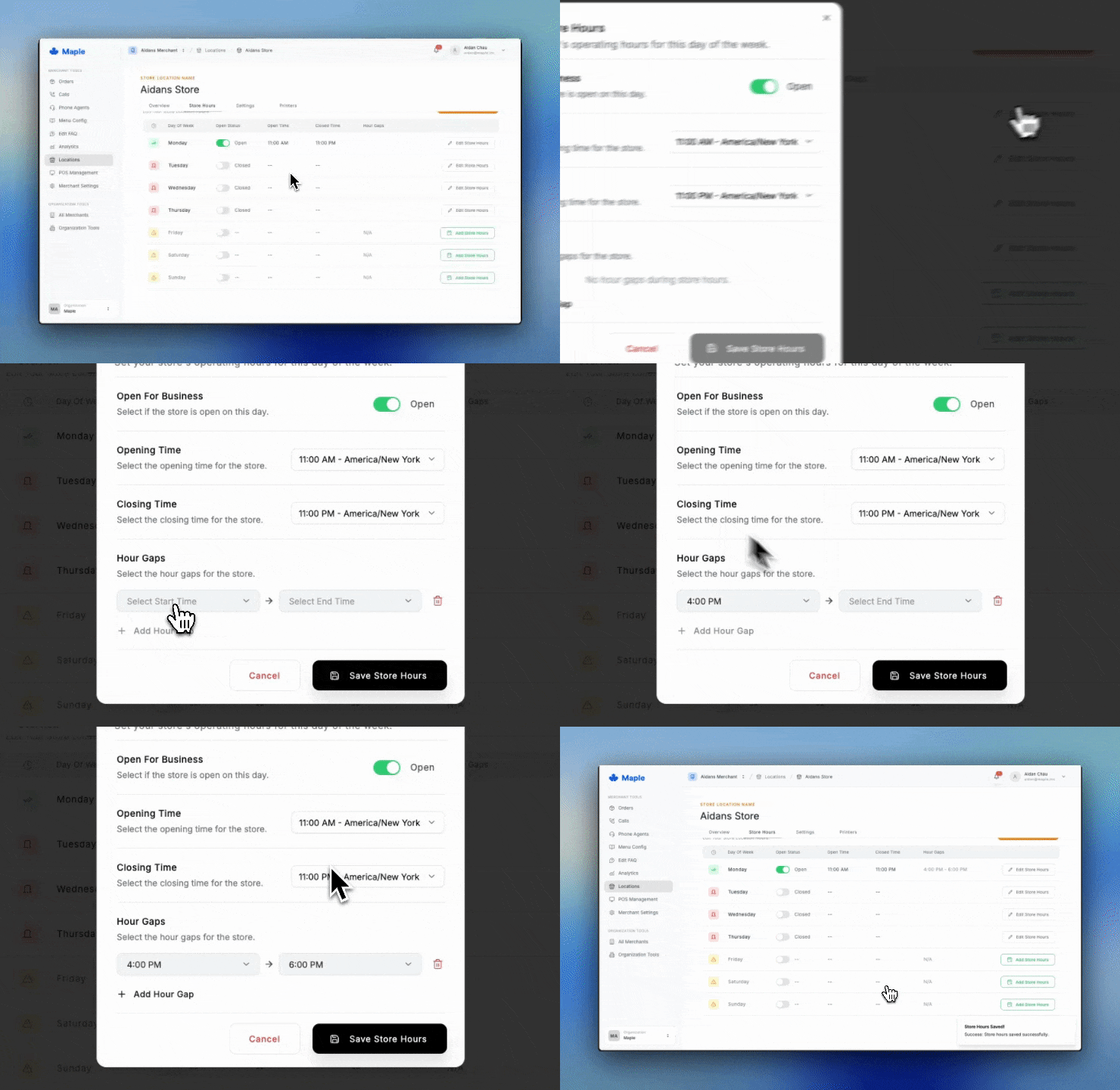 Cuando termine de configurar el día, haga clic en **Save Store Hours**. Verá que el día se actualiza con una marca de verificación (✓) y muestra los horarios.
Observe el cambio de la puerta roja cuando el local se marca como cerrado.
Cuando termine de configurar el día, haga clic en **Save Store Hours**. Verá que el día se actualiza con una marca de verificación (✓) y muestra los horarios.
Observe el cambio de la puerta roja cuando el local se marca como cerrado.
 ## Mejores prácticas
**Horario del local frente a horario del menú**
* Defina su hora real de cierre en el horario del local
* Use los horarios de disponibilidad del menú para indicar la última hora para pedidos
* Las capacidades de la IA se ajustan automáticamente según esta configuración
**Turnos partidos**
* Use intervalos para restaurantes con servicio de almuerzo y cena
* Ejemplo: abierto de 11 a. m. a 2 p. m. (almuerzo), intervalo de 2 p. m. a 5 p. m. y reapertura de 5 p. m. a 9 p. m. (cena)
**Administración de las FAQ**
* Quite el horario regular del local de las FAQ (ya no es necesario)
* **Mantenga los horarios de días festivos en las FAQ** para horarios especiales
* La IA usa automáticamente el horario configurado del local para la operación regular
**Actualizaciones constantes**
* Actualice el horario del local antes de los días festivos o de eventos especiales
* Manténgalo sincronizado con su horario real de atención
* Revíselo cada semana para asegurar que sea exacto
## Próximos pasos
Agregue contenido a la base de conocimiento
Personalice la voz de la IA
This documentation is built and hosted on [Mintlify](https://mintlify.com), a developer documentation platform.
## Mejores prácticas
**Horario del local frente a horario del menú**
* Defina su hora real de cierre en el horario del local
* Use los horarios de disponibilidad del menú para indicar la última hora para pedidos
* Las capacidades de la IA se ajustan automáticamente según esta configuración
**Turnos partidos**
* Use intervalos para restaurantes con servicio de almuerzo y cena
* Ejemplo: abierto de 11 a. m. a 2 p. m. (almuerzo), intervalo de 2 p. m. a 5 p. m. y reapertura de 5 p. m. a 9 p. m. (cena)
**Administración de las FAQ**
* Quite el horario regular del local de las FAQ (ya no es necesario)
* **Mantenga los horarios de días festivos en las FAQ** para horarios especiales
* La IA usa automáticamente el horario configurado del local para la operación regular
**Actualizaciones constantes**
* Actualice el horario del local antes de los días festivos o de eventos especiales
* Manténgalo sincronizado con su horario real de atención
* Revíselo cada semana para asegurar que sea exacto
## Próximos pasos
Agregue contenido a la base de conocimiento
Personalice la voz de la IA
This documentation is built and hosted on [Mintlify](https://mintlify.com), a developer documentation platform.