> ## Documentation Index
> Fetch the complete documentation index at: https://docs.maple.inc/llms.txt
> Use this file to discover all available pages before exploring further.
# Complete su incorporación
> Configuración de su agente de Maple
Complete la configuración de su agente y prepárese para salir en vivo.
Esta guía le explica el flujo de incorporación una vez que su cuenta y la facturación están configuradas.
## **Antes de comenzar**
### Asegúrese de haber completado lo siguiente:
* Creó su cuenta de Maple
* Ingresó el nombre legal de su negocio
* Seleccionó su plan y completó la facturación
* Tiene el número de teléfono principal de su restaurante
* Tiene una **segunda línea telefónica** para el traspaso: debe ser distinta de la línea principal de su restaurante.
**¿Por qué necesito una segunda línea?** Cuando es necesario transferir a un cliente con un miembro del personal, Maple llama a su número de traspaso. Si es el mismo que su línea principal, Maple contestará de nuevo en lugar de una persona, y se crea un ciclo. El celular de un gerente o una línea de la cocina funcionan perfectamente.
***
### **Paso 1 — Comience**
Después de completar la facturación, verá una pantalla de confirmación **Payment Successful**. Su cuenta de comercio ya está lista.
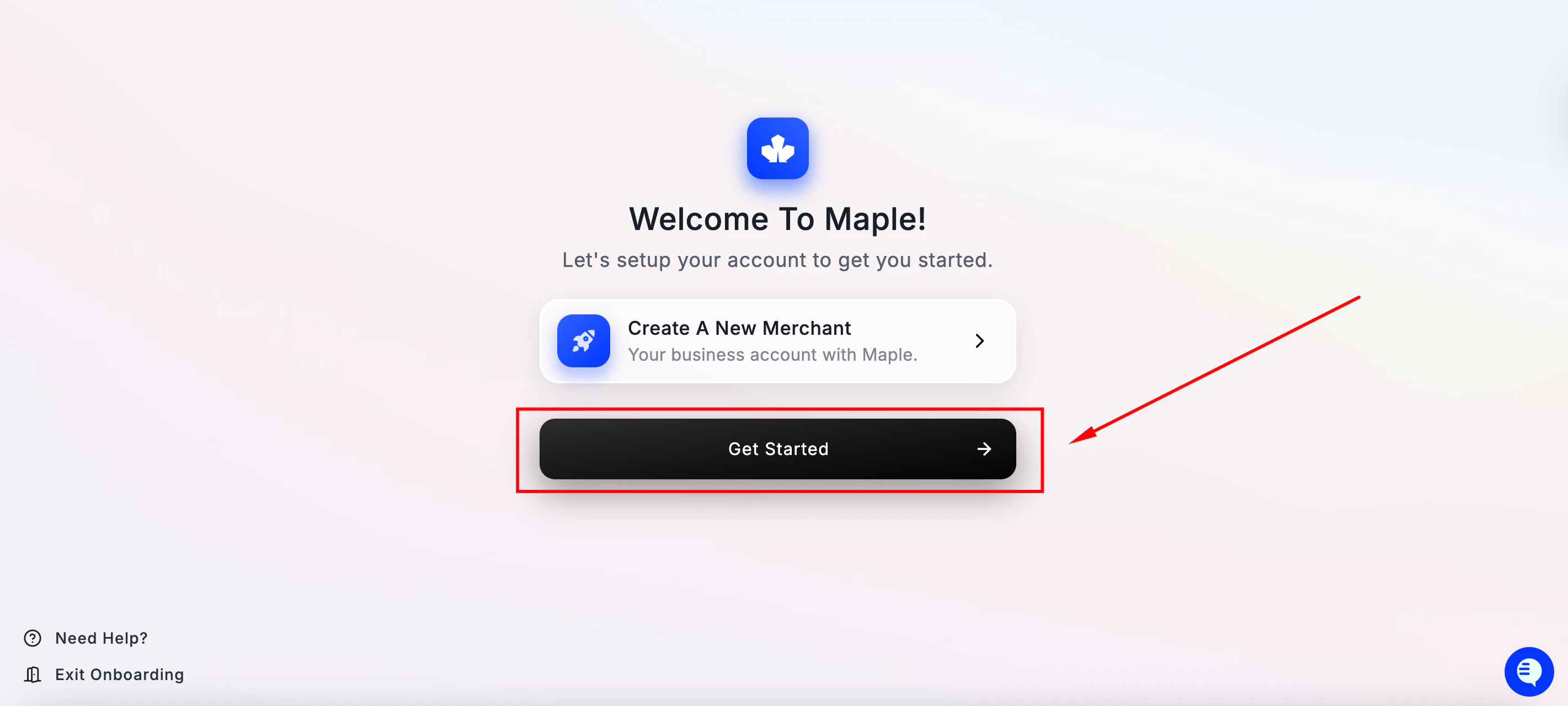 Haga clic en **Setup Your First Location** para continuar.
***
### **Paso 2 — Configure su primer local**
Verá una pantalla que describe lo necesario para configurar su local:
Haga clic en **Setup Your First Location** para continuar.
***
### **Paso 2 — Configure su primer local**
Verá una pantalla que describe lo necesario para configurar su local:
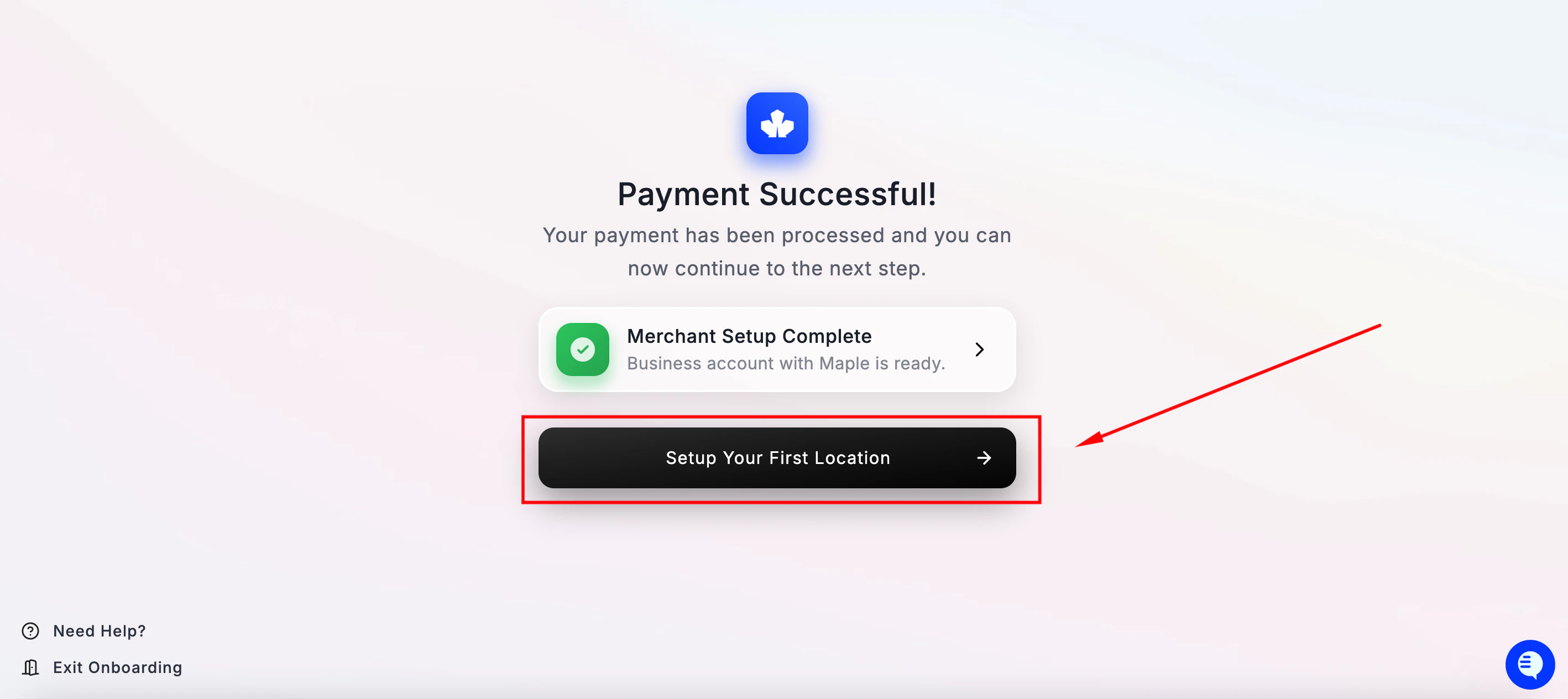
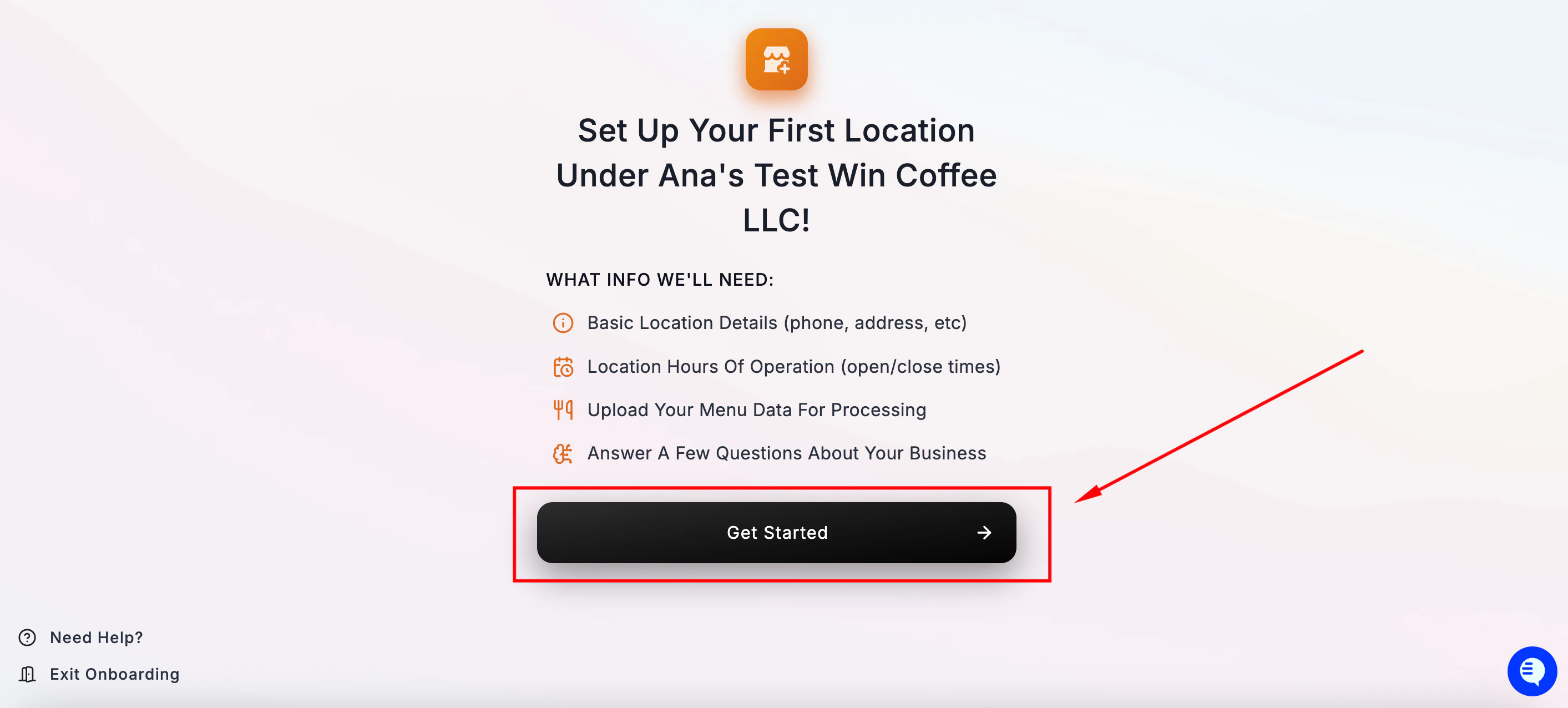 Haga clic en **Get Started** para comenzar.
***
### **Paso 3 — Busque su local**
Maple intentará encontrar su restaurante automáticamente para completar previamente los datos de su local.
Escriba el nombre de su restaurante en la barra de búsqueda. Selecciónelo y haga clic en **Confirm Location Details**. Maple buscará su restaurante en línea y obtendrá el nombre, la dirección y el horario de atención.
Haga clic en **Get Started** para comenzar.
***
### **Paso 3 — Busque su local**
Maple intentará encontrar su restaurante automáticamente para completar previamente los datos de su local.
Escriba el nombre de su restaurante en la barra de búsqueda. Selecciónelo y haga clic en **Confirm Location Details**. Maple buscará su restaurante en línea y obtendrá el nombre, la dirección y el horario de atención.
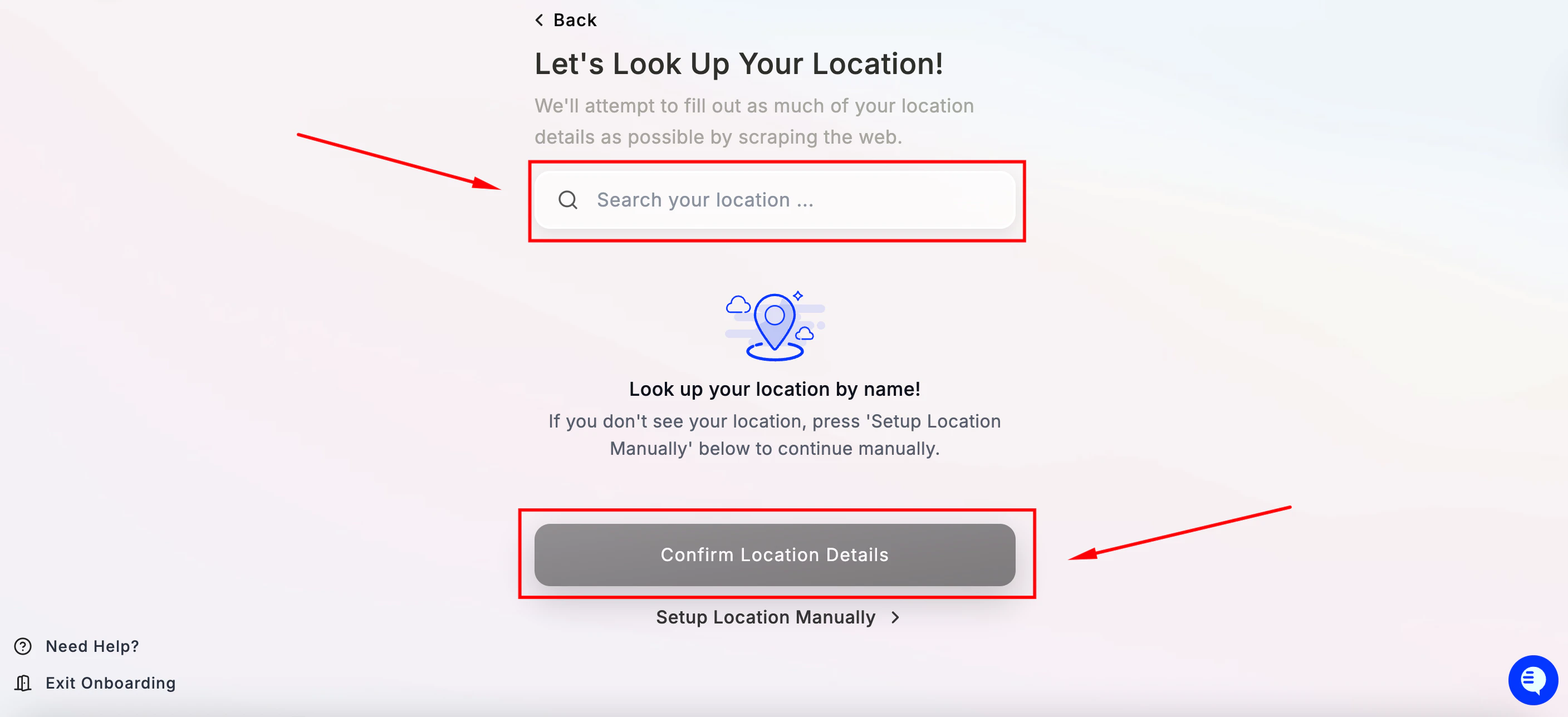 Si su local no aparece, haga clic en **Setup Location Manually** para ingresar sus datos a mano.
***
### **Paso 4 — Cree su agente de Maple**
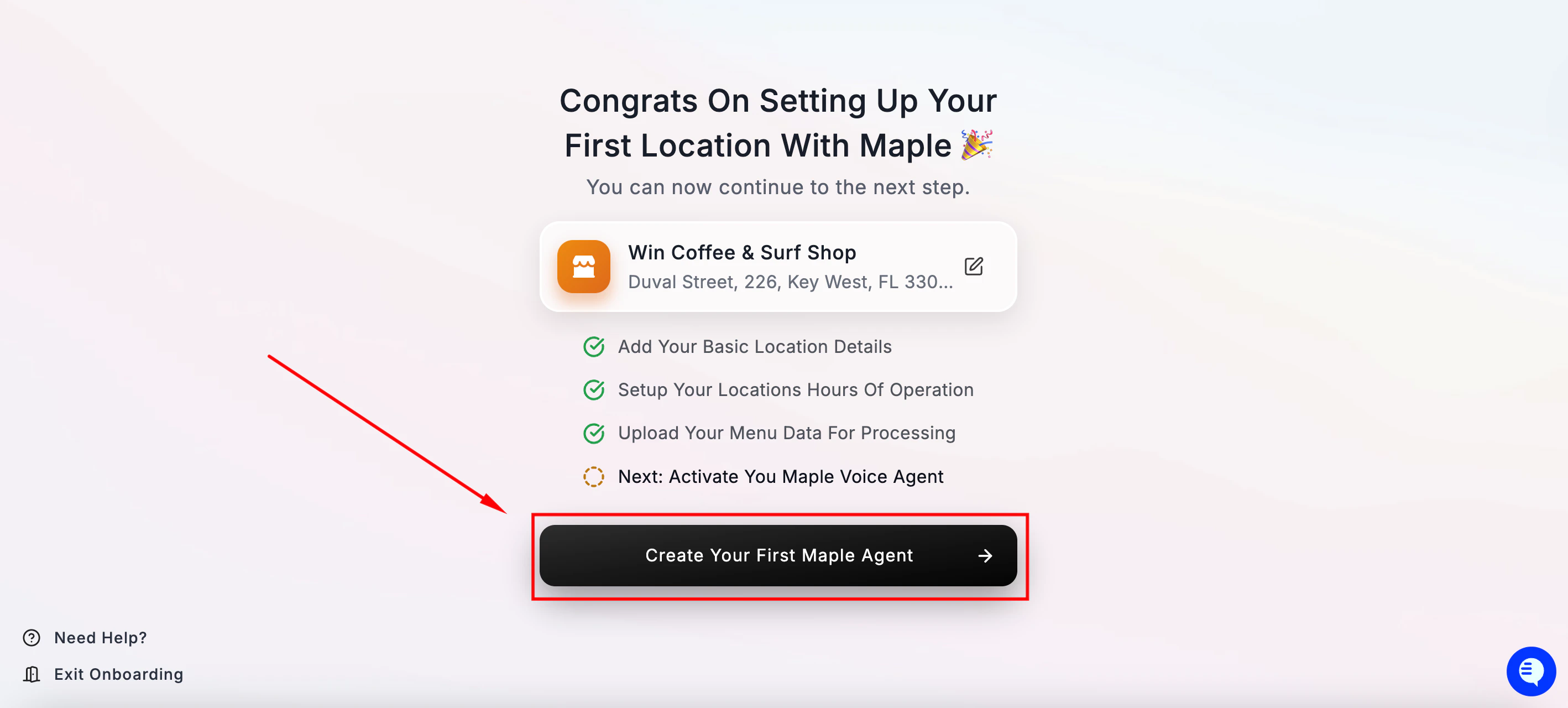
Verá una confirmación de que su agente está listo para crearse. Haga clic en **Get Started** para comenzar la configuración del agente.
Si su local no aparece, haga clic en **Setup Location Manually** para ingresar sus datos a mano.
***
### **Paso 4 — Cree su agente de Maple**
Verá una confirmación de que su agente está listo para crearse. Haga clic en **Get Started** para comenzar la configuración del agente.
.png) ***
### **Paso 5 — Asigne un número de teléfono a su agente**
Maple le sugerirá un número de teléfono asignado automáticamente para su agente. Es un número interno que se usa para el enrutamiento: sus clientes nunca lo verán ni lo marcarán directamente.
***
### **Paso 5 — Asigne un número de teléfono a su agente**
Maple le sugerirá un número de teléfono asignado automáticamente para su agente. Es un número interno que se usa para el enrutamiento: sus clientes nunca lo verán ni lo marcarán directamente.
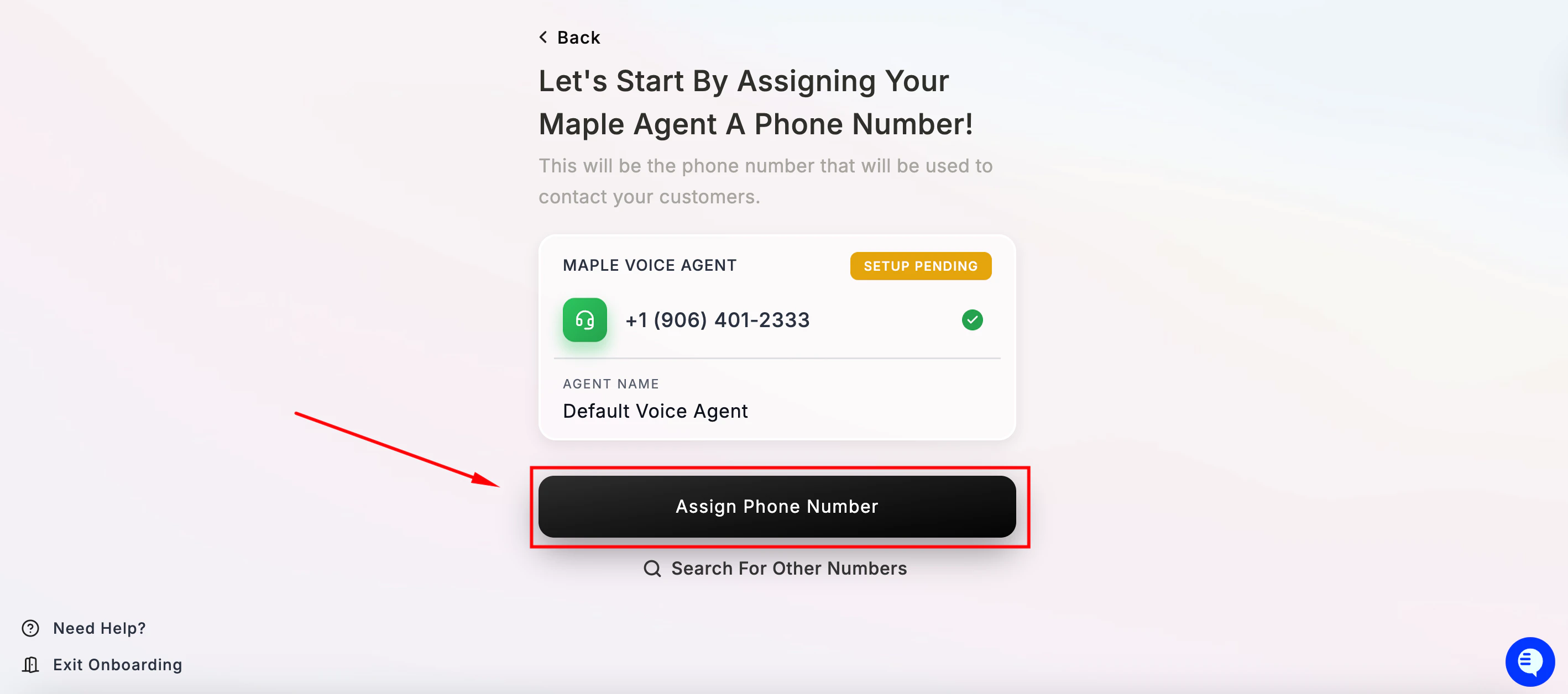 Haga clic en **Assign Phone Number** para confirmar. También puede hacer clic en **Search For Other Numbers** si prefiere un número o un código de área diferente.
***
### **Paso 6 — Establezca su mensaje de bienvenida**
Es lo primero que escuchan sus clientes cuando llaman. Maple genera un mensaje predeterminado basado en el nombre de su local.
Haga clic en **Assign Phone Number** para confirmar. También puede hacer clic en **Search For Other Numbers** si prefiere un número o un código de área diferente.
***
### **Paso 6 — Establezca su mensaje de bienvenida**
Es lo primero que escuchan sus clientes cuando llaman. Maple genera un mensaje predeterminado basado en el nombre de su local.
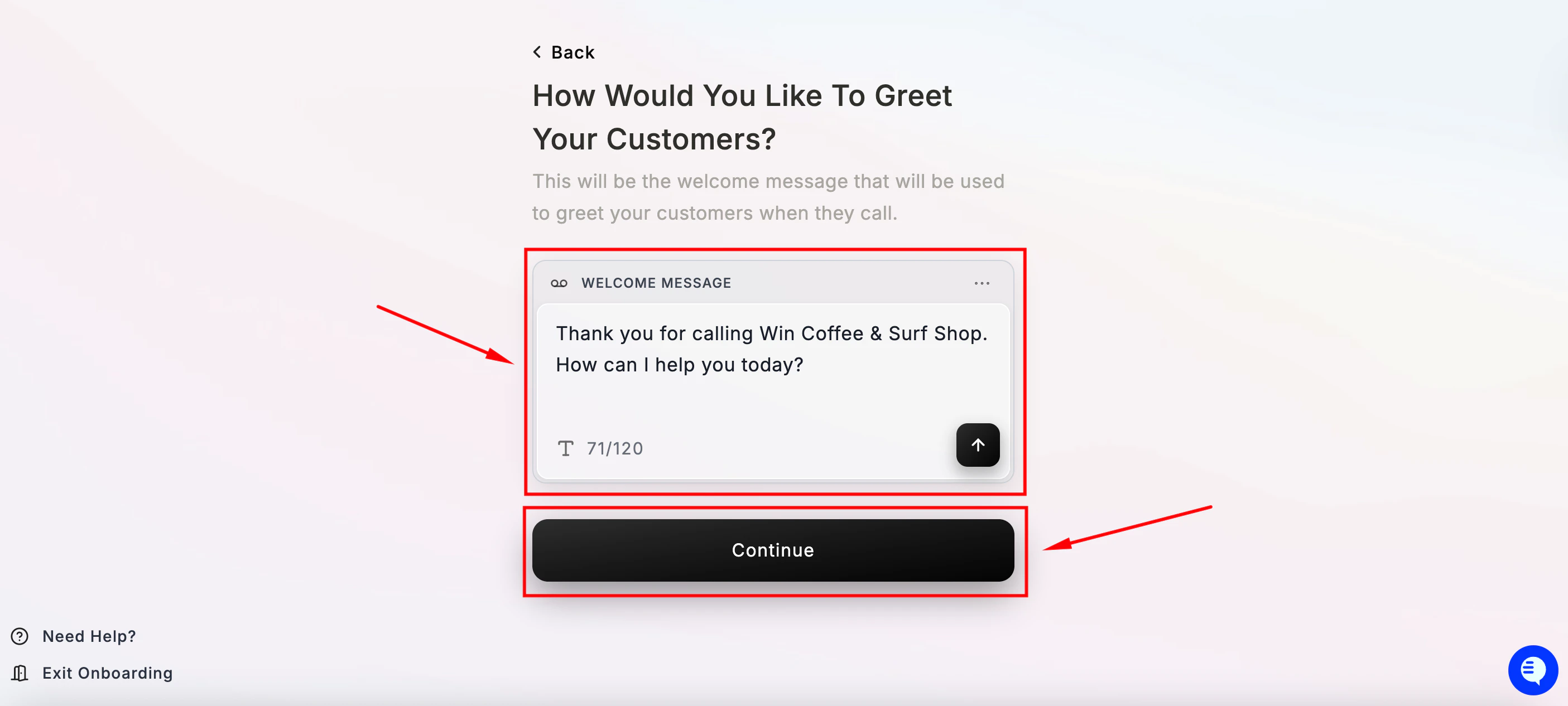 Puede personalizarlo aquí, y en cualquier momento desde su panel, para que refleje el tono de su restaurante. Hágalo breve, cálido y directo: hasta 120 caracteres.
Haga clic en **Continue** cuando esté listo.
***
### **Paso 7 — Configure su número de traspaso**
Puede personalizarlo aquí, y en cualquier momento desde su panel, para que refleje el tono de su restaurante. Hágalo breve, cálido y directo: hasta 120 caracteres.
Haga clic en **Continue** cuando esté listo.
***
### **Paso 7 — Configure su número de traspaso**
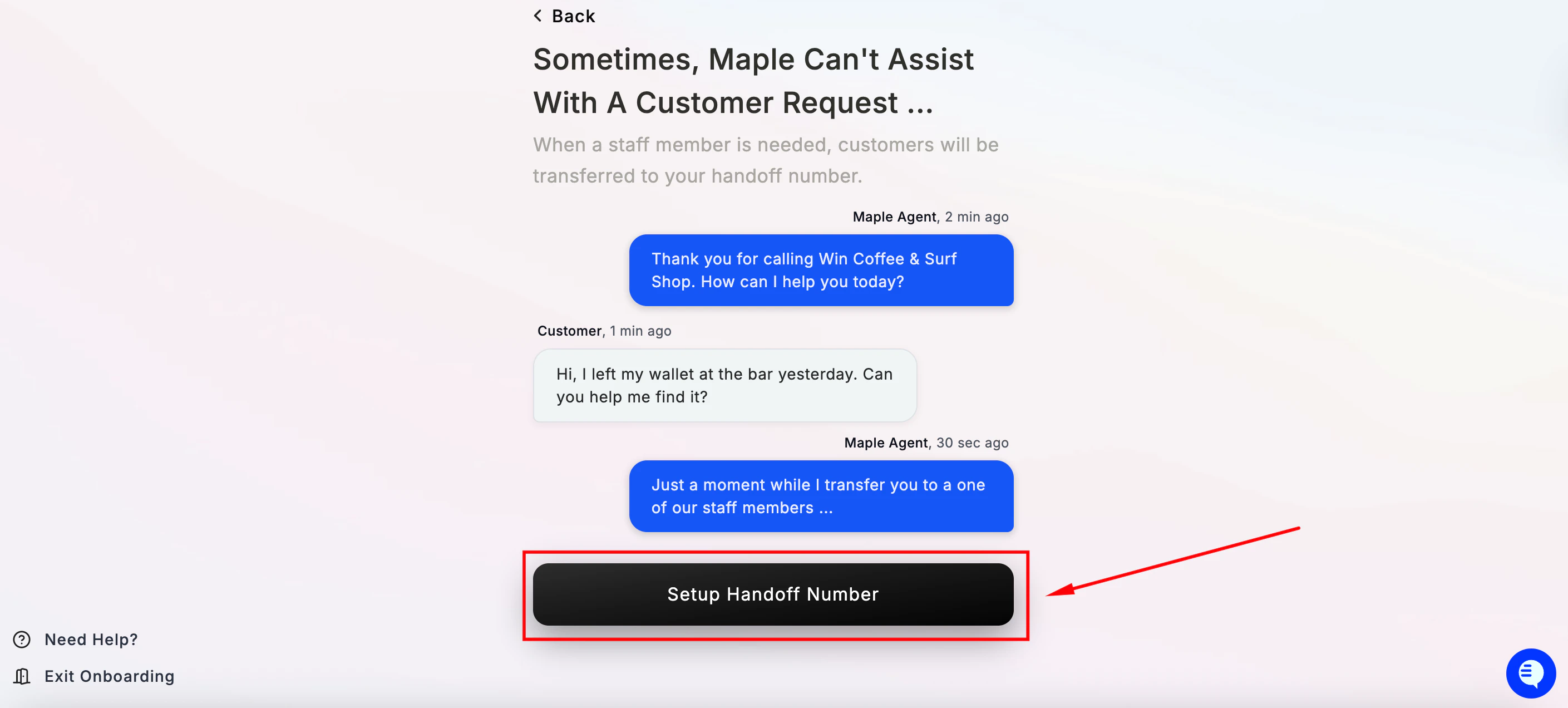 Cuando Maple no puede ayudar a un cliente, o este pide hablar con alguien, la llamada se transfiere a su número de traspaso.
Ingrese un número de teléfono que su personal pueda contestar. **Debe ser distinto de la línea principal de su restaurante**.
Cuando Maple no puede ayudar a un cliente, o este pide hablar con alguien, la llamada se transfiere a su número de traspaso.
Ingrese un número de teléfono que su personal pueda contestar. **Debe ser distinto de la línea principal de su restaurante**.
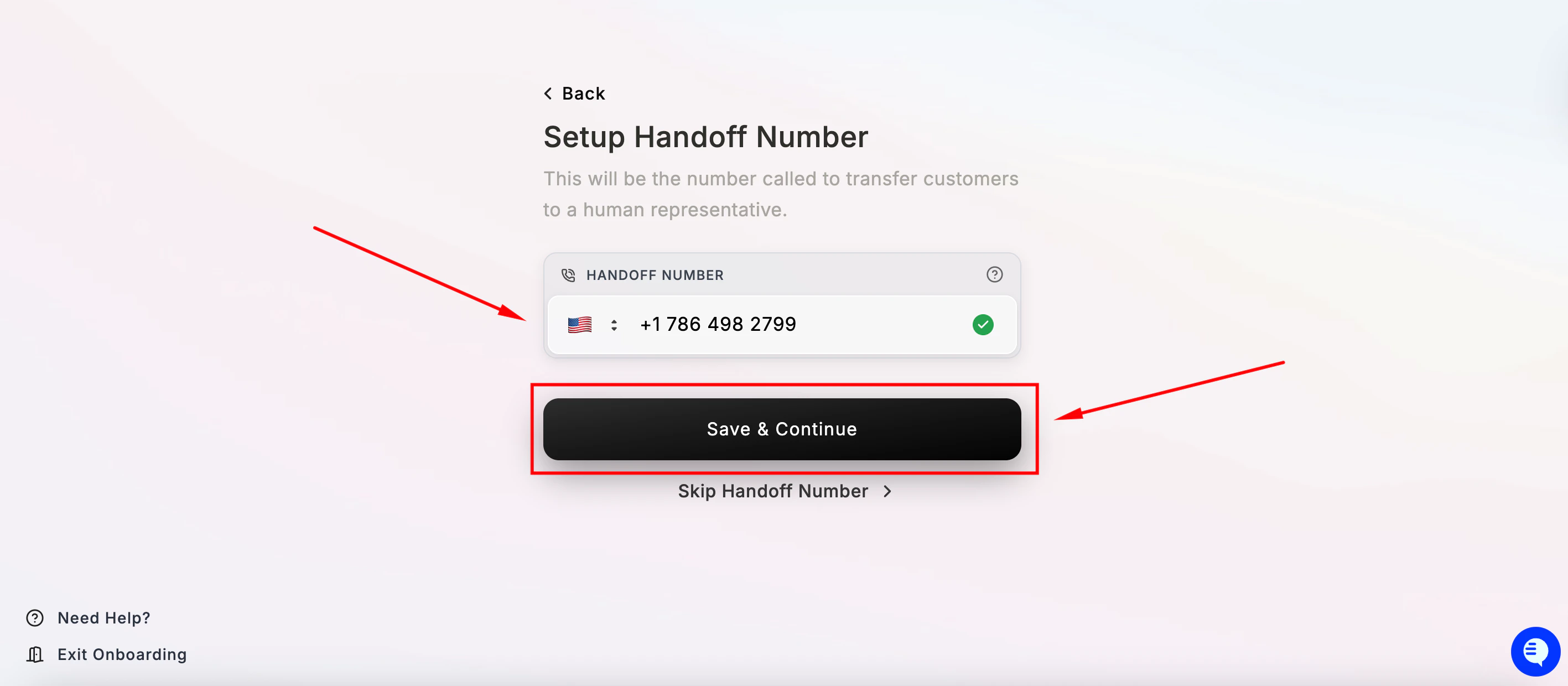 Haga clic en **Save & Continue**. Si prefiere omitirlo por ahora, haga clic en **Skip Handoff Number**, pero le recomendamos mucho configurarlo antes de salir en vivo.
**Importante:** Usar el mismo número que su línea principal provocará un ciclo con la IA. El agente volverá a contestar en lugar de un miembro del personal.
***
### **Paso 8 — Continúe con el desvío de llamadas**
Haga clic en **Save & Continue**. Si prefiere omitirlo por ahora, haga clic en **Skip Handoff Number**, pero le recomendamos mucho configurarlo antes de salir en vivo.
**Importante:** Usar el mismo número que su línea principal provocará un ciclo con la IA. El agente volverá a contestar en lugar de un miembro del personal.
***
### **Paso 8 — Continúe con el desvío de llamadas**
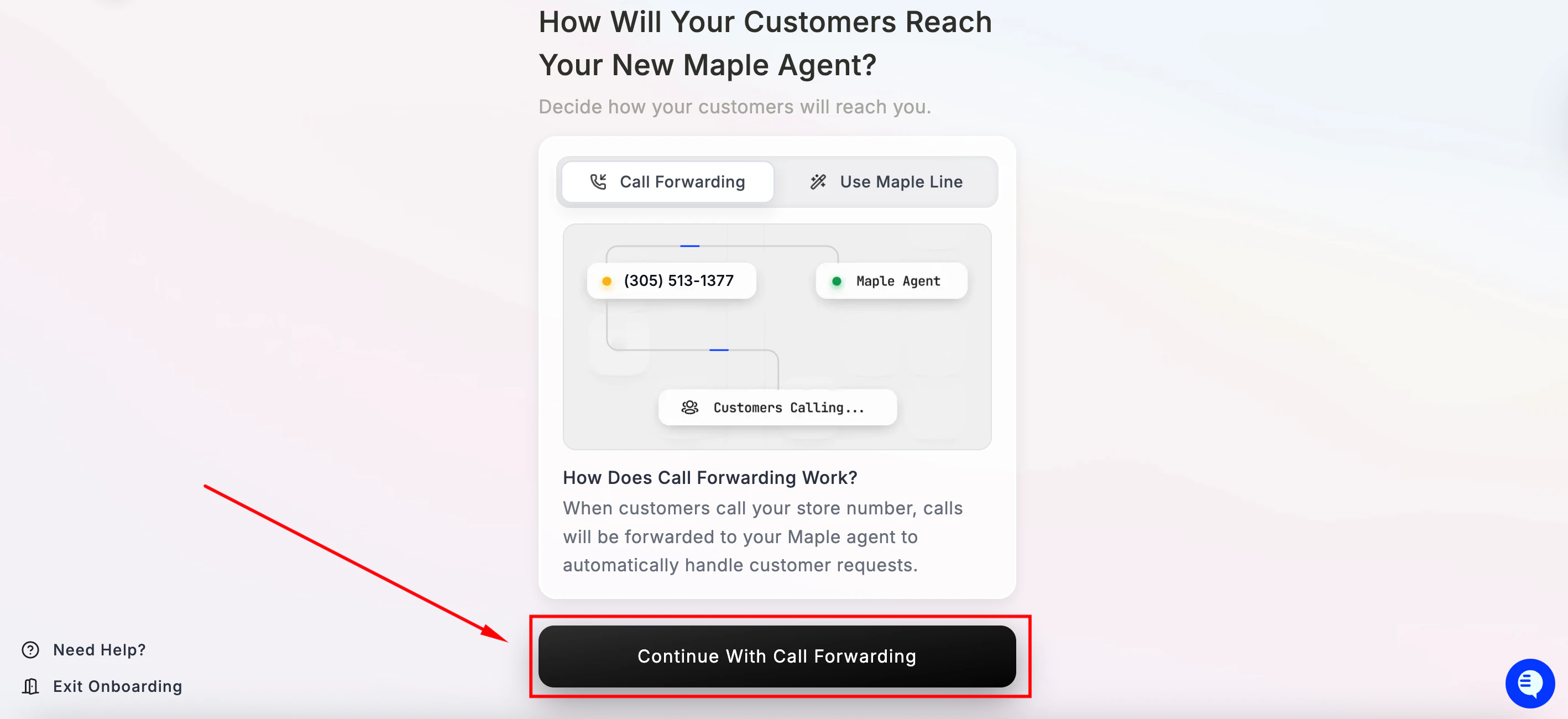 Después de configurarlo, cuando los clientes llamen al número actual de su restaurante, las llamadas se desviarán automáticamente a Maple. Este será el último paso para poner en marcha su agente con Maple.
Seleccione **Continue With Call Forwarding** para continuar con la configuración recomendada.
Después de configurarlo, cuando los clientes llamen al número actual de su restaurante, las llamadas se desviarán automáticamente a Maple. Este será el último paso para poner en marcha su agente con Maple.
Seleccione **Continue With Call Forwarding** para continuar con la configuración recomendada.
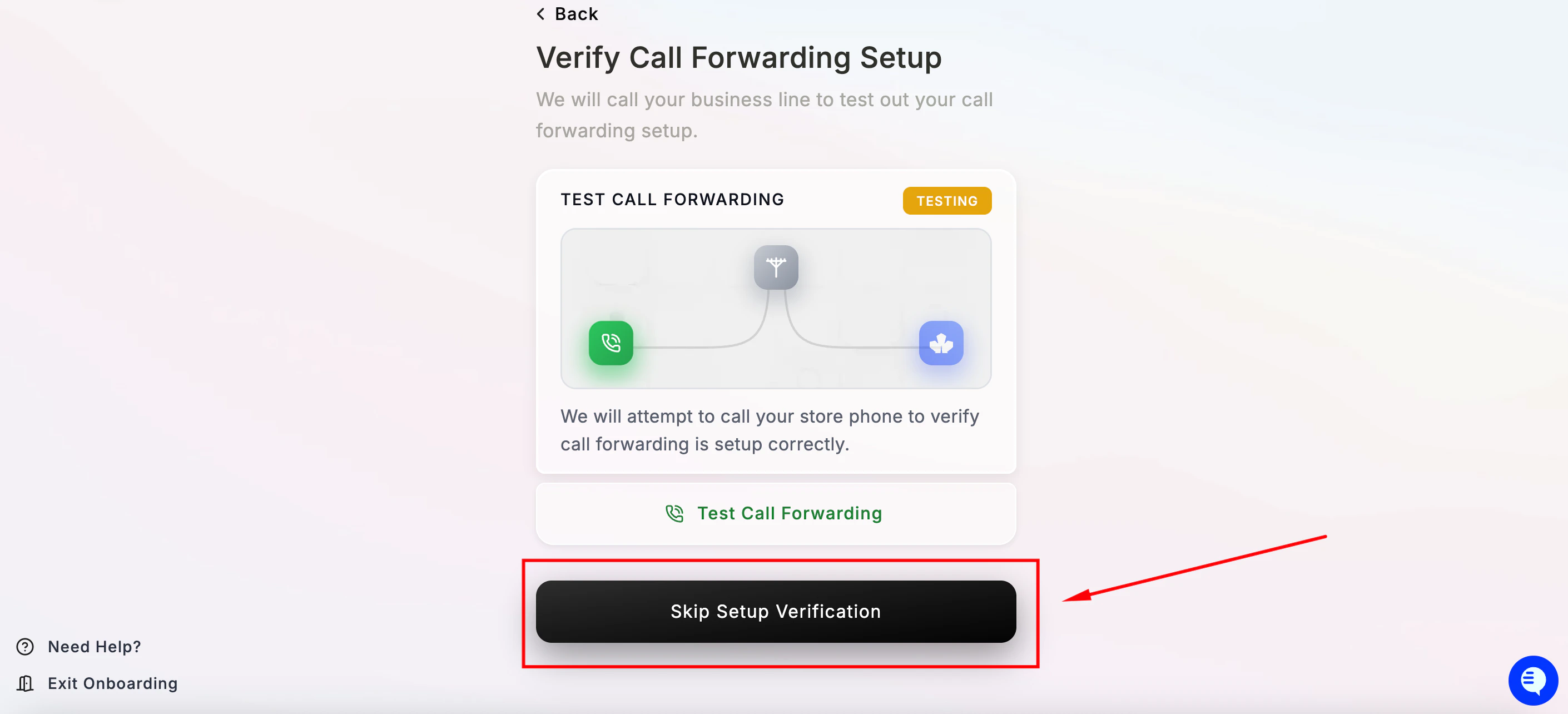
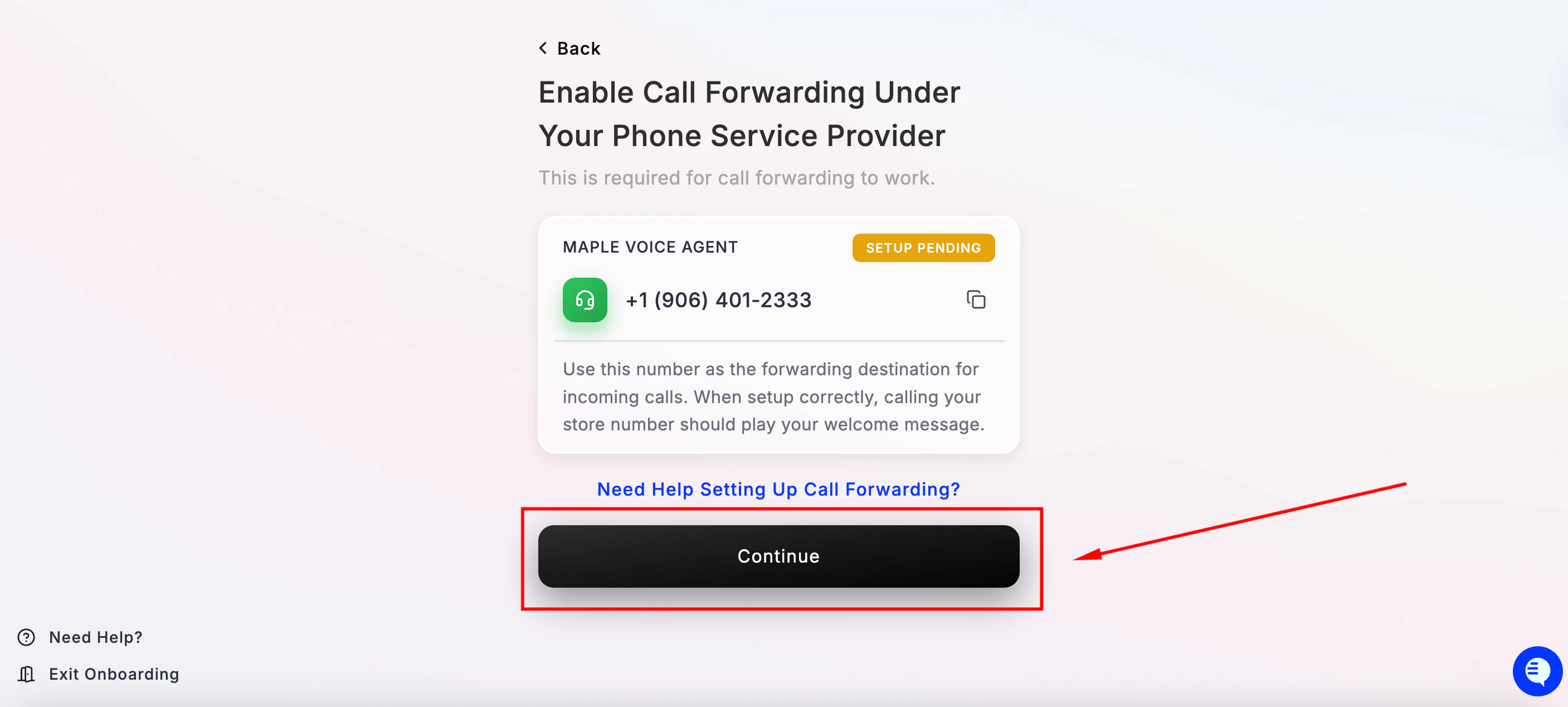 Luego, seleccione **Skip Setup Verification** por ahora.
 ***
### **Paso 9 — Configuración de SMS *(opcional)***
Maple puede enviar mensajes de texto SMS a sus clientes: enlaces de pago, confirmaciones de reserva, enlaces para pedidos en línea y más.
***
### **Paso 9 — Configuración de SMS *(opcional)***
Maple puede enviar mensajes de texto SMS a sus clientes: enlaces de pago, confirmaciones de reserva, enlaces para pedidos en línea y más.
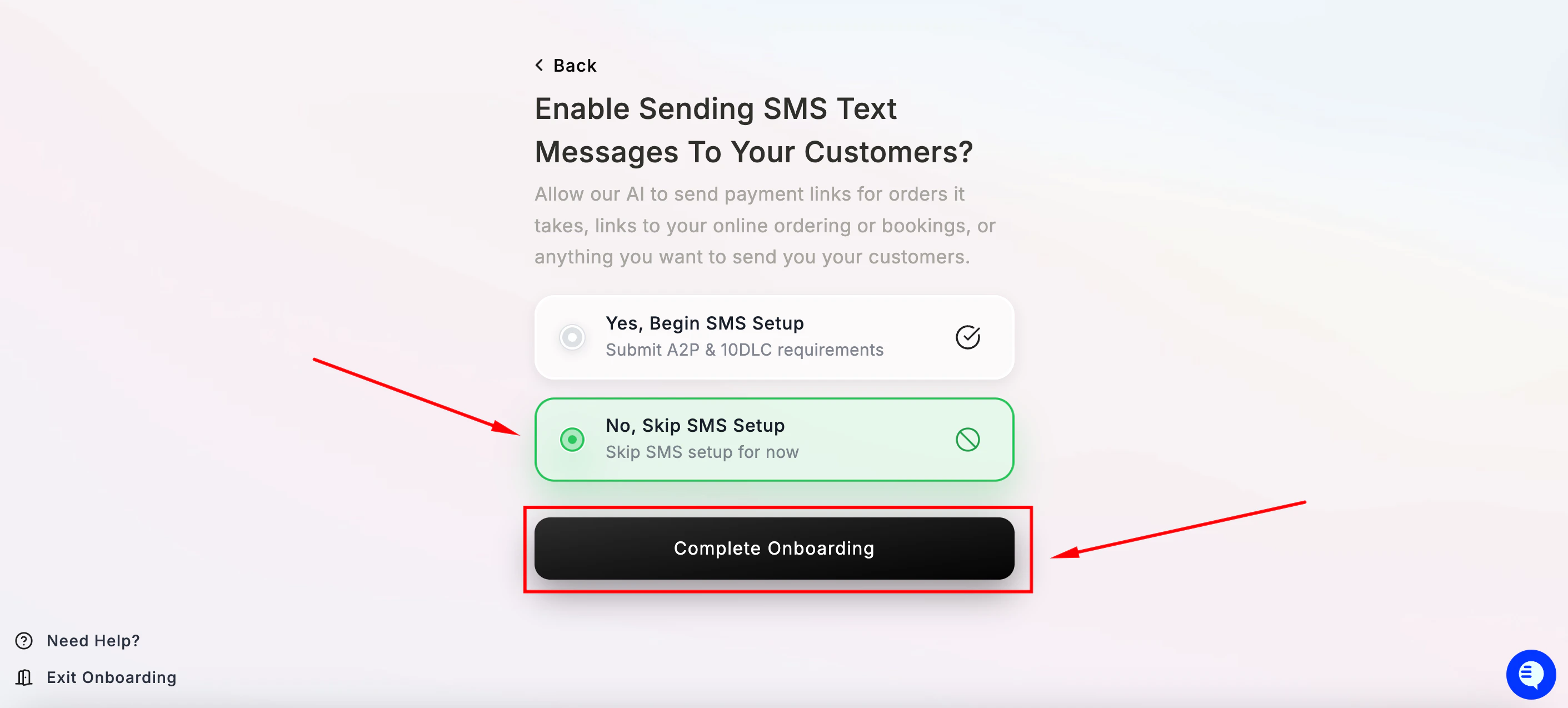 Elija: **No, Skip SMS Setup** para omitirlo por ahora y configurarlo más adelante desde su panel. Luego haga clic en **Complete Onboarding**.
La configuración de SMS requiere verificación del negocio (cumplimiento A2P). Siempre puede volver a esto más adelante.
***
### **Paso 10 — ¡Todo listo! 🎉**
Elija: **No, Skip SMS Setup** para omitirlo por ahora y configurarlo más adelante desde su panel. Luego haga clic en **Complete Onboarding**.
La configuración de SMS requiere verificación del negocio (cumplimiento A2P). Siempre puede volver a esto más adelante.
***
### **Paso 10 — ¡Todo listo! 🎉**
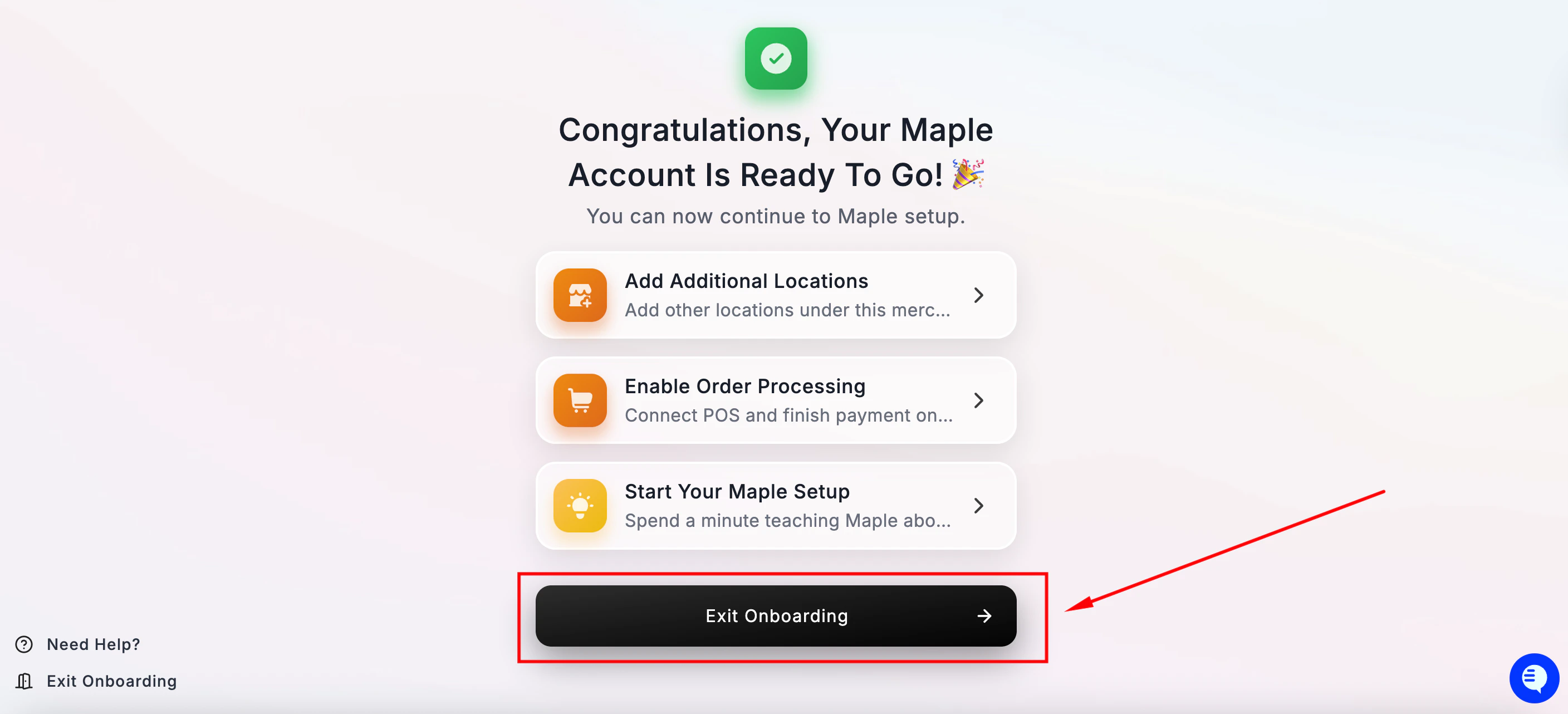 Haga clic en **Exit Onboarding** para ir a su panel y continuar con la configuración.
***
### **Qué hacer a continuación**
Antes de salir en vivo, le recomendamos completar estos pasos en su panel:
* **[Resumen del panel de Maple](/es/dashboard-overview)** — un recorrido completo por su panel
* **[Salir en vivo](/es/going-live)** — pruebe su agente y active el desvío de llamadas
***
### **¿Necesita ayuda?**
* **Correo electrónico:** [hello@maple.inc](mailto:hello@maple.inc)
* **Horario de soporte en vivo:** lunes a viernes, 9 a. m. – 6 p. m. EST
* **Panel:** [app.maple.inc](https://app.maple.inc)
This documentation is built and hosted on [Mintlify](https://mintlify.com), a developer documentation platform.
Haga clic en **Exit Onboarding** para ir a su panel y continuar con la configuración.
***
### **Qué hacer a continuación**
Antes de salir en vivo, le recomendamos completar estos pasos en su panel:
* **[Resumen del panel de Maple](/es/dashboard-overview)** — un recorrido completo por su panel
* **[Salir en vivo](/es/going-live)** — pruebe su agente y active el desvío de llamadas
***
### **¿Necesita ayuda?**
* **Correo electrónico:** [hello@maple.inc](mailto:hello@maple.inc)
* **Horario de soporte en vivo:** lunes a viernes, 9 a. m. – 6 p. m. EST
* **Panel:** [app.maple.inc](https://app.maple.inc)
This documentation is built and hosted on [Mintlify](https://mintlify.com), a developer documentation platform.